Positron を用いた R & Python プログラミング
環境構築
開発言語の R と、エディターの Positron のインストールについてまとめます。
R のインストール
ここから R をインストールします。
OS を選択して、base をクリックしてダウンロードします。
その後、インストーラーを起動し、R をインストールします。
Positron のインストール
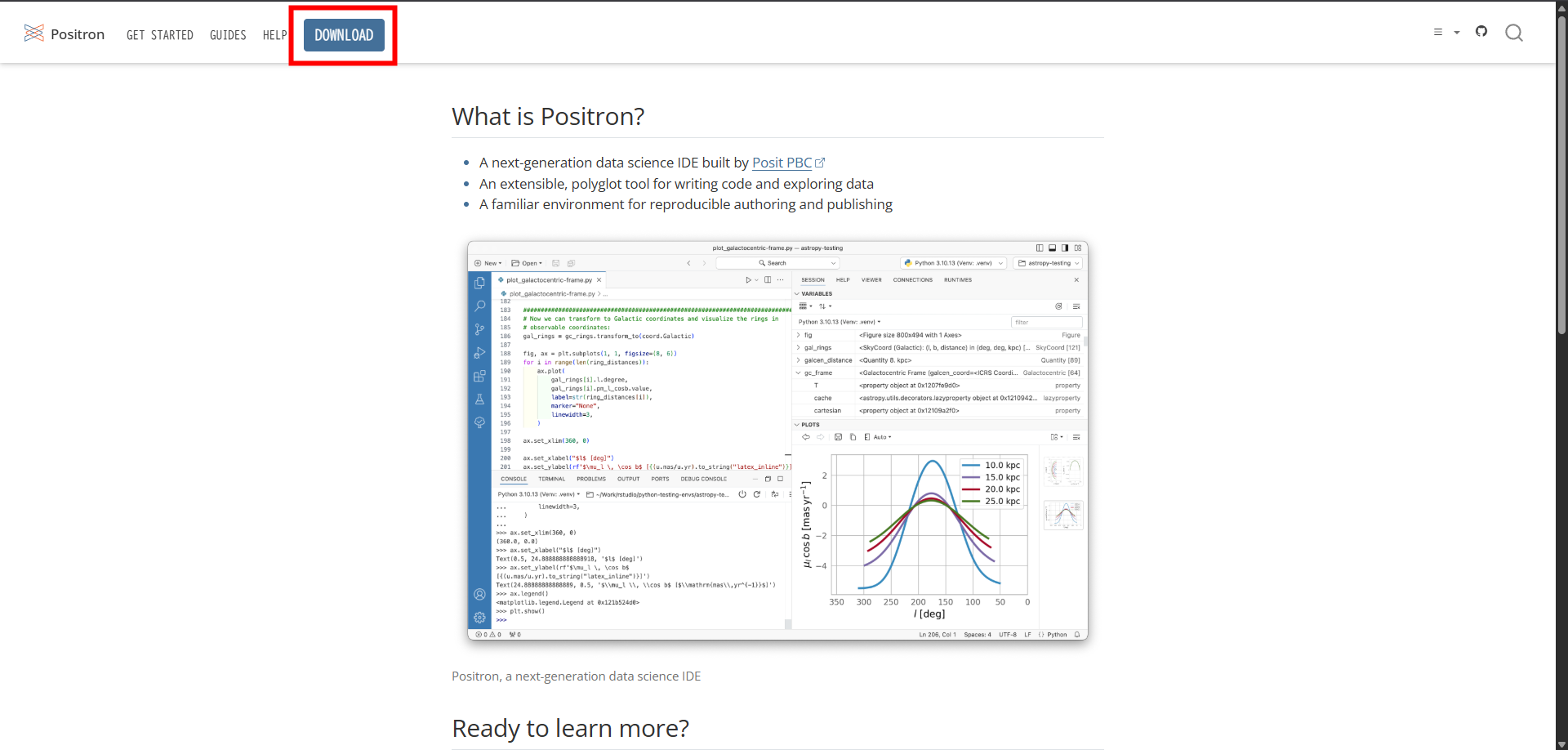
Positron の公式 HPにいきます。 上部の DOWNLOAD をクリックします。
Accept license agreement にチェックをし、自分の使用 OS と対応するバージョンをダウンロードします。 Windows 版は、システムレベルとユーザーレベルの二種類があります。 個人使用の PC ならシステムレベル、共用 PC ならユーザーレベルが良いと思います。
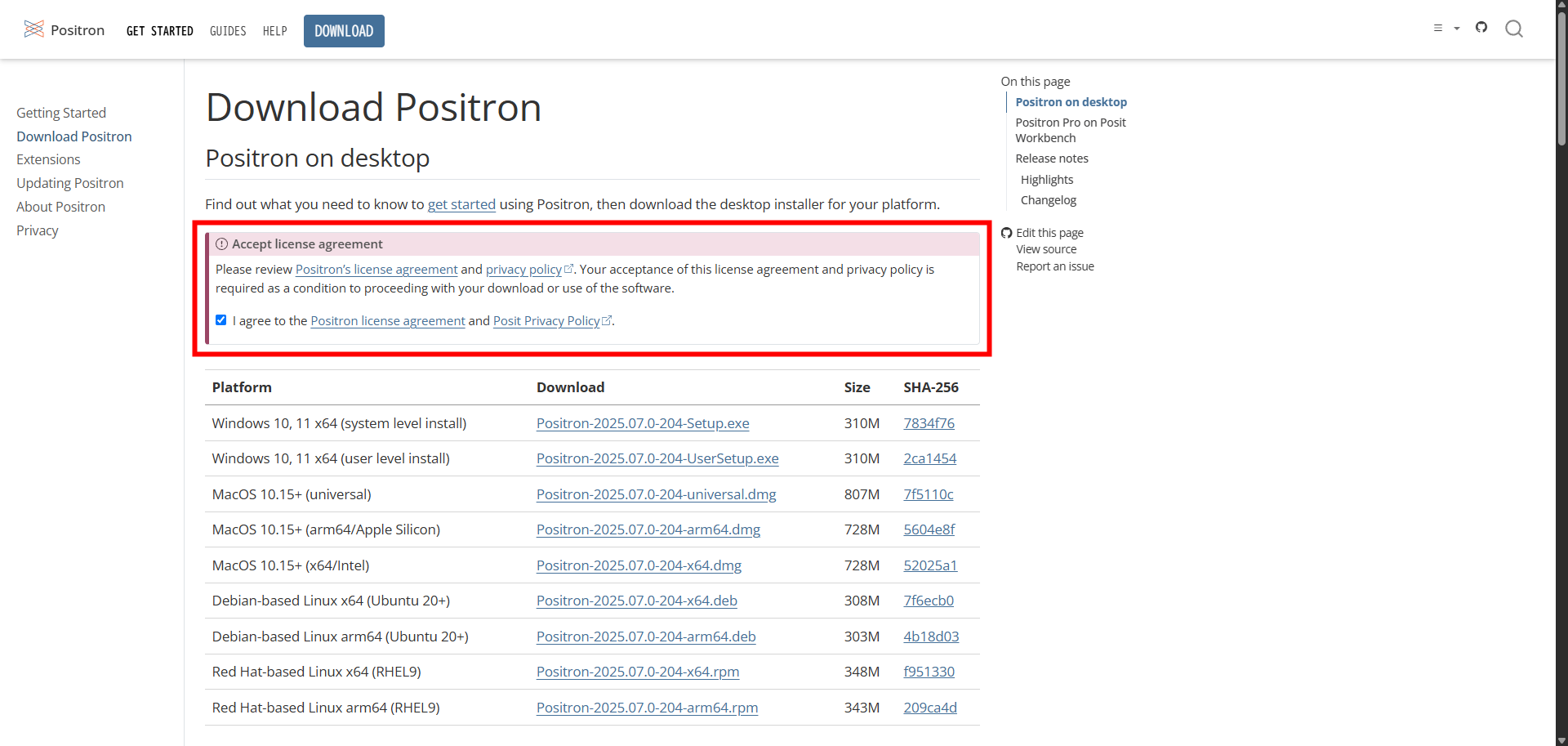
システムレベルインストール(System Installer)
- 全ユーザー共通 「Program Files(Windows)」または「/Applications(macOS)」にインストールされ、PC のすべてのユーザーが利用可能。
- 管理者権限が必要 インストールやアップデート時に管理者(Admin)権限を要求されます。
- 一元管理された設定 拡張機能やアプリ本体の更新は一括管理され、誰が使っても同じ環境になります。
ユーザーレベルインストール(User Installer)
- 個人フォルダー内にインストール Windows では AppData 以下、macOS ではユーザーディレクトリ内などにインストールされます。
- 管理者権限不要 Personal 権限で実行でき、会社の PC などで権限が限定されていてもインストール可能です。
- ユーザーごとの設定・更新 拡張機能やアップデートはそのユーザーだけに適用され、他のユーザー影響ありません。
ダウンロードしたインストーラーを起動し、流れに沿ってインストールします。
Positron の画面
Positron を開きます。 特徴の一つは、簡単に言語やバージョンを切り替えることができる点です。 右上の Interpreter picker を選択すると、簡単に Python や R、さらにバージョンを切り替えることができます。 新しいインタープリタを選択すると、下部の CONSOLE の右側に Interpreter sessions として、現在選択可能なインタープリタ一覧が表示されます。 アクティブなインタープリタは強調表示されます。
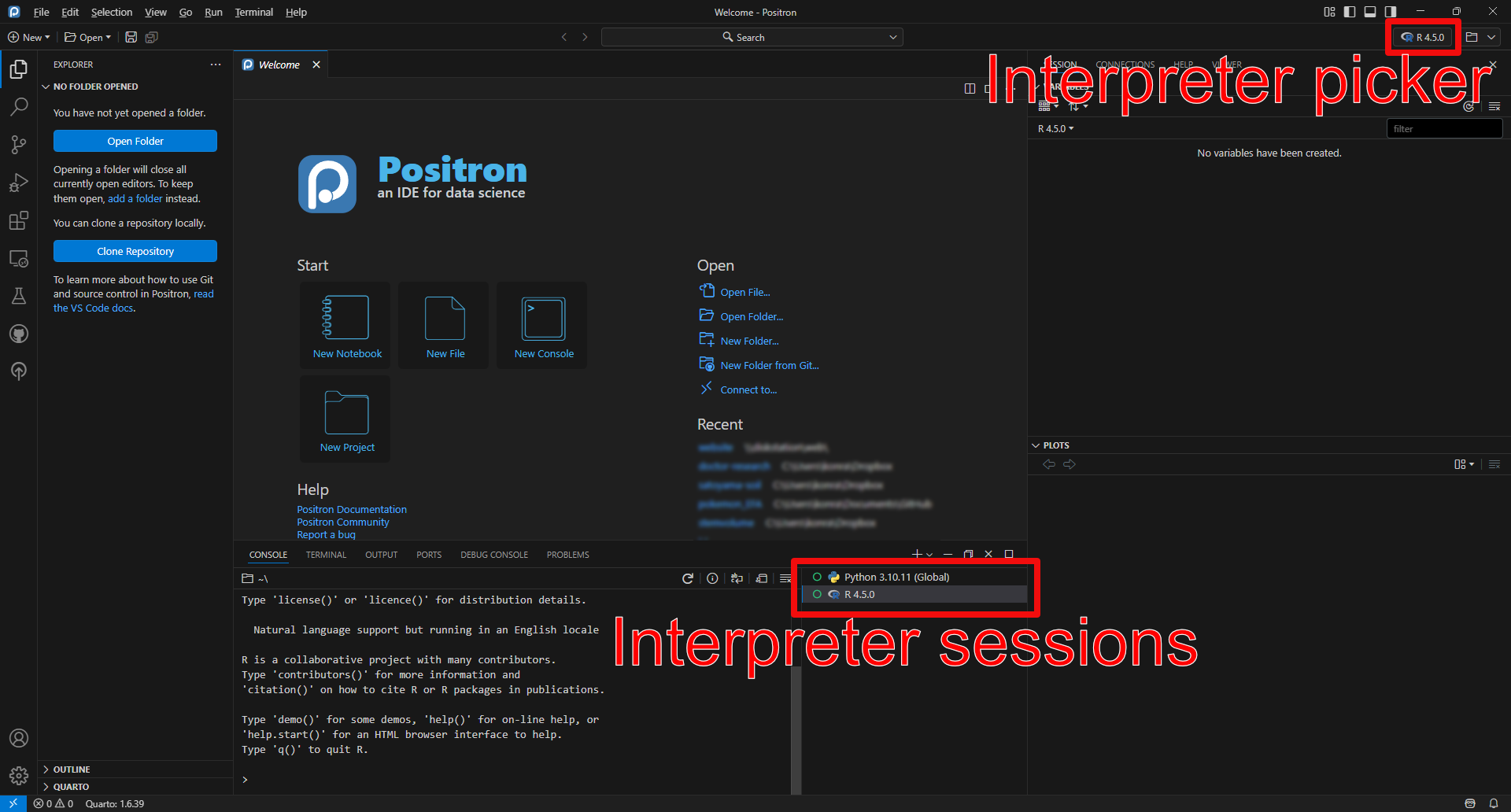
基本的な操作間はほとんどVisual Studio Codeと同じです。
GitHub アカウントとの連携
Positron は、RStudioよりも GitHub の連携が簡単です。
拡張機能の追加
Positron の拡張機能とは、IDE の機能を追加・カスタマイズするためのプラグインのことです。
拡張機能を探す
Positron の左側のメニューから 「Extensions」→「Browse Extensions」 を開く
オンライン上にある公開拡張機能の一覧が表示される(インターネット接続が必要)
インストールする
欲しい拡張機能を見つけたら、「Install」ボタンをクリックします。
再起動なしで自動的に有効化されます。
Python インタプリタの発見機構
Positron は複数の方法で Python のインタプリタ(環境)を自動検出します:
- venv:python -m venv による標準の仮想環境
- uv:uv コマンドを使った仮想環境
- pyenv:バージョン管理と仮想環境両対応
- conda:conda create / mamba create による環境
さらに、以下の場所も探索対象です:
- ワークスペース内の .venv/, .conda/ フォルダ
- ユーザー環境の標準仮想環境ディレクトリ(例:~/.local/share/virtualenvs)
- システム Python(PATH に含まれるもの)
- /opt/python や ~/.pyenv/, ~/.local/share/uv/python/ など
ポイント:システム Python をそのまま使うと予期せぬエラーが起こりやすいため、仮想環境(venv/conda/pyenv)での利用を推奨されています
新しい Python 環境の作成
Positron には Python: Create Environment コマンドがあり、以下のプロバイダを選んで環境の作成が可能:
- uv(インストールされていれば)
- venv(標準ライブラリ利用)
- conda(利用可能なら)
選択するとワークスペース内に仮想環境が作成され、自動的に検出・有効化されます。 また、「New Folder From Template」機能で、テンプレートを使った構成も可能です。
初期セットアップと推奨環境
Positron で Python を使うための基本手順:
- Python 3.9 ~ 3.13 をインストール(pyenv や Windows では pyenv for Windows 推奨)
- IPython カーネル(6.19.1 以降)が必要。Positron は CPython 用にバンドル済み
Tips
空白(スペース)を可視化する
Positron では、空白やタブを可視化するための設定があります。
- Positron 左下の歯車アイコン → [Settings] をクリック
- 検索欄に “render whitespace” と入力
- 「Editor: Render Whitespace」のプルダウンから “all” を選択
| 値 | 表示される空白 |
|---|---|
"none" |
空白を表示しない(デフォルト) |
"boundary" |
単語間以外の空白を表示 |
"selection" |
選択した部分のみ空白を表示 |
"trailing" |
行末の空白のみ表示 |
"all" |
すべての空白を表示(おすすめ) |
全角スペースは可視化されないので注意です。 可視化した場合は、全角スペースが表示されるようなフォントを選ぶことをおすすめします。
フォントを変更する
- Positron 左下の歯車アイコン → [Settings] をクリック
- 検索欄に “Editor: Font Family” と入力
- デフォルトは
Consolas, 'Courier New', monospaceですが、先頭に好きなフォント名を追加します。順番は優先順位です。前から順番にシステム内を検索し、存在しなかったら次のフォントを試します。