Dropbox PasswordsからBitwardenへの移行方法
Dropbox Passwordsの廃止
2025年7月29日にDropbox Passwords のサービス終了が発表されました(URL)。 実際に廃止になる予定なのは2025年10月28日で、その後はDropbox Passwordsのアプリやウェブサイトにアクセスできなくなります。 そのため、この期限の前にユーザーは他のパスワードマネージャーへの移行を検討する必要があります。
移行先として公式で推奨されていたのは 1Passwordでした。 1Passwordは私ももともと気になっていたのですが、よく並べてあげられる Bitwardenも気になっていました。
Bitwardenはオープンソースのパスワードマネージャーで、無料プランでも十分な機能を提供しているようです。 信頼性も高いようでしたので、試してみることにしました。
機能などの詳細はここでは割愛しますが、データ移行にやや手間取ったため、メモとして残しておきます。
Bitwardenへの移行手順
アカウントの作成
- Bitwardenの公式サイトにアクセスし、[Get Started Free]をクリックします
![Click [Get Started Free]](01_get_started_free.png)
- プランの [Personal] を選択します
![Select [Personal]](02_select_plan.png)
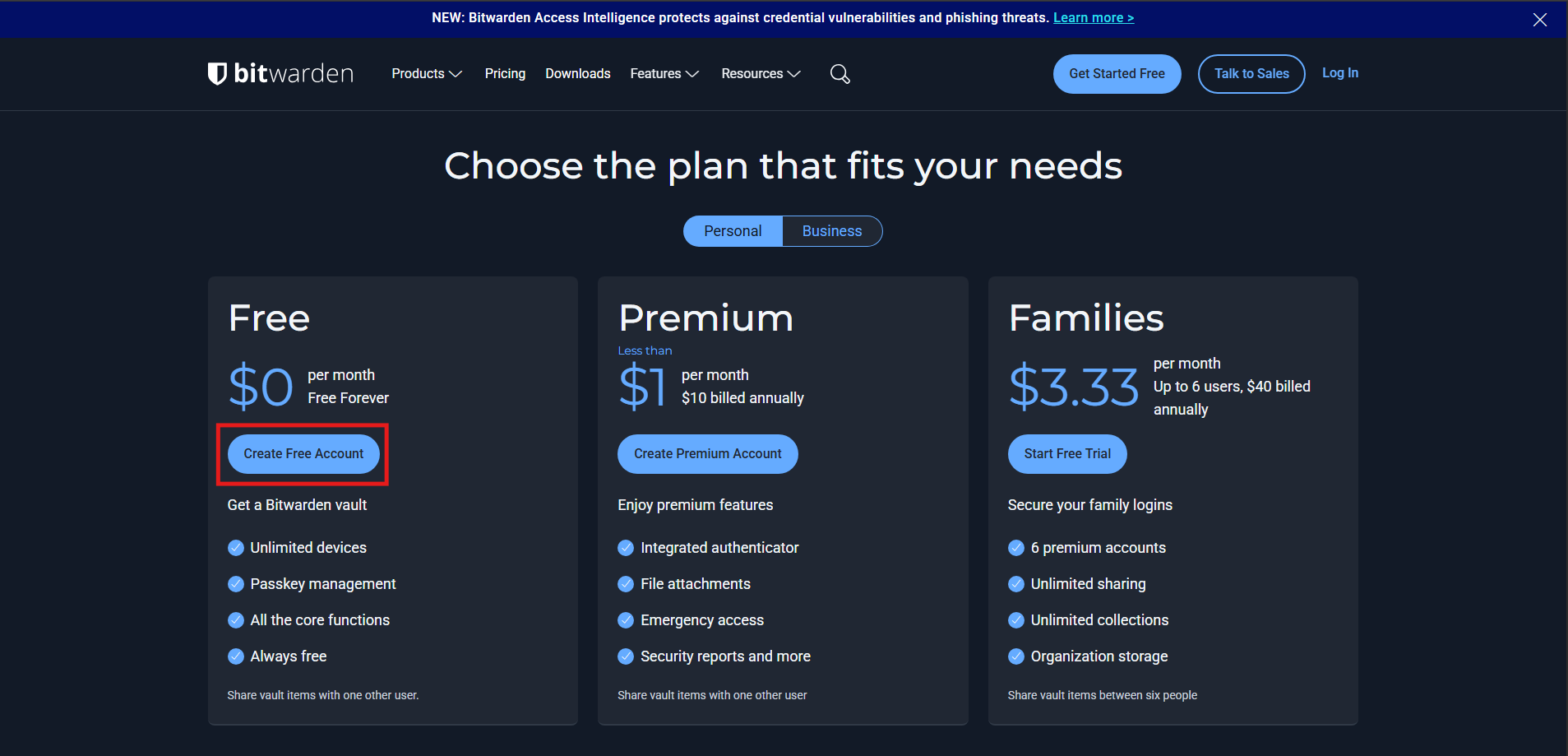
- [Free] から [Create Free Account] をクリックします
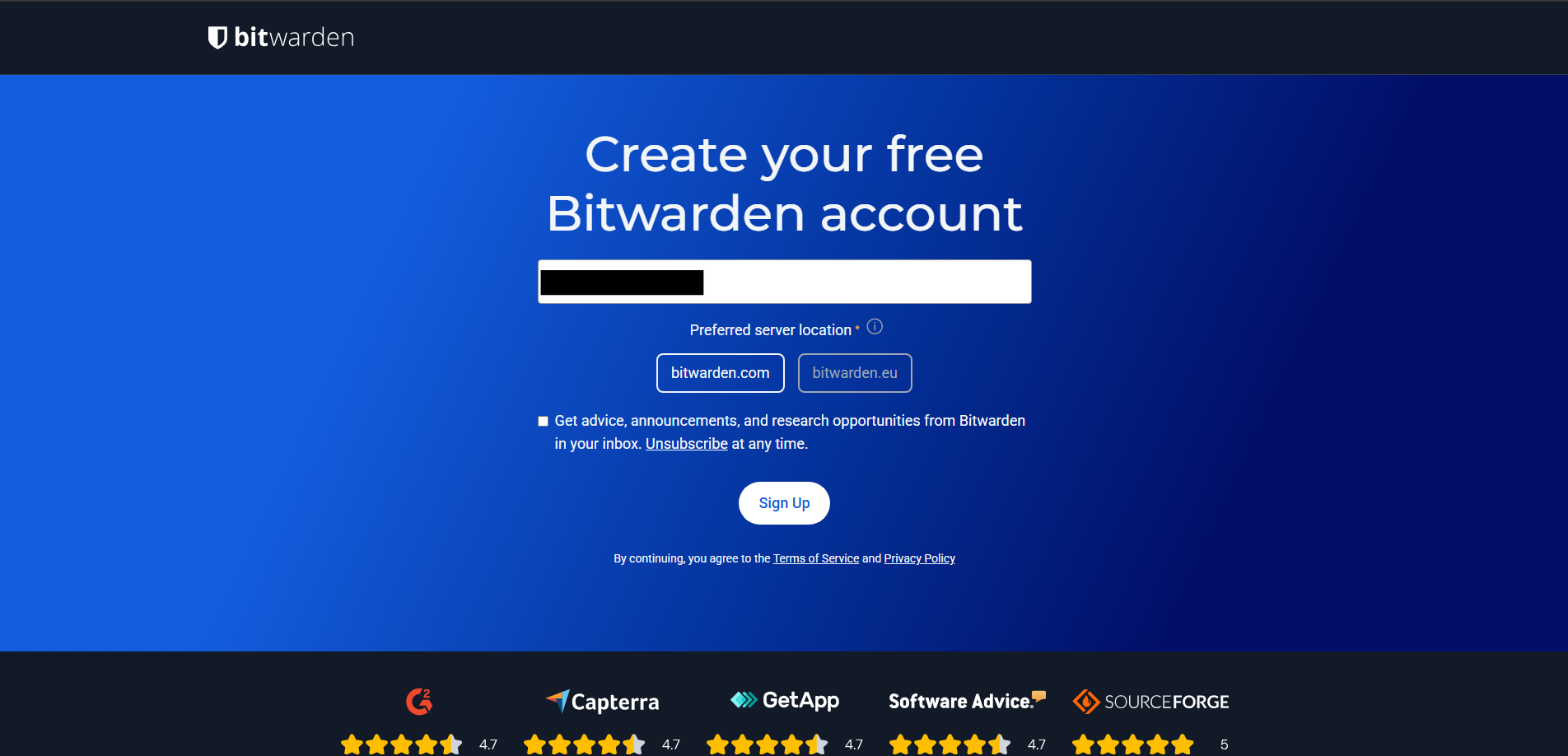
- メールアドレスを入力し、[Sign Up] をクリックします
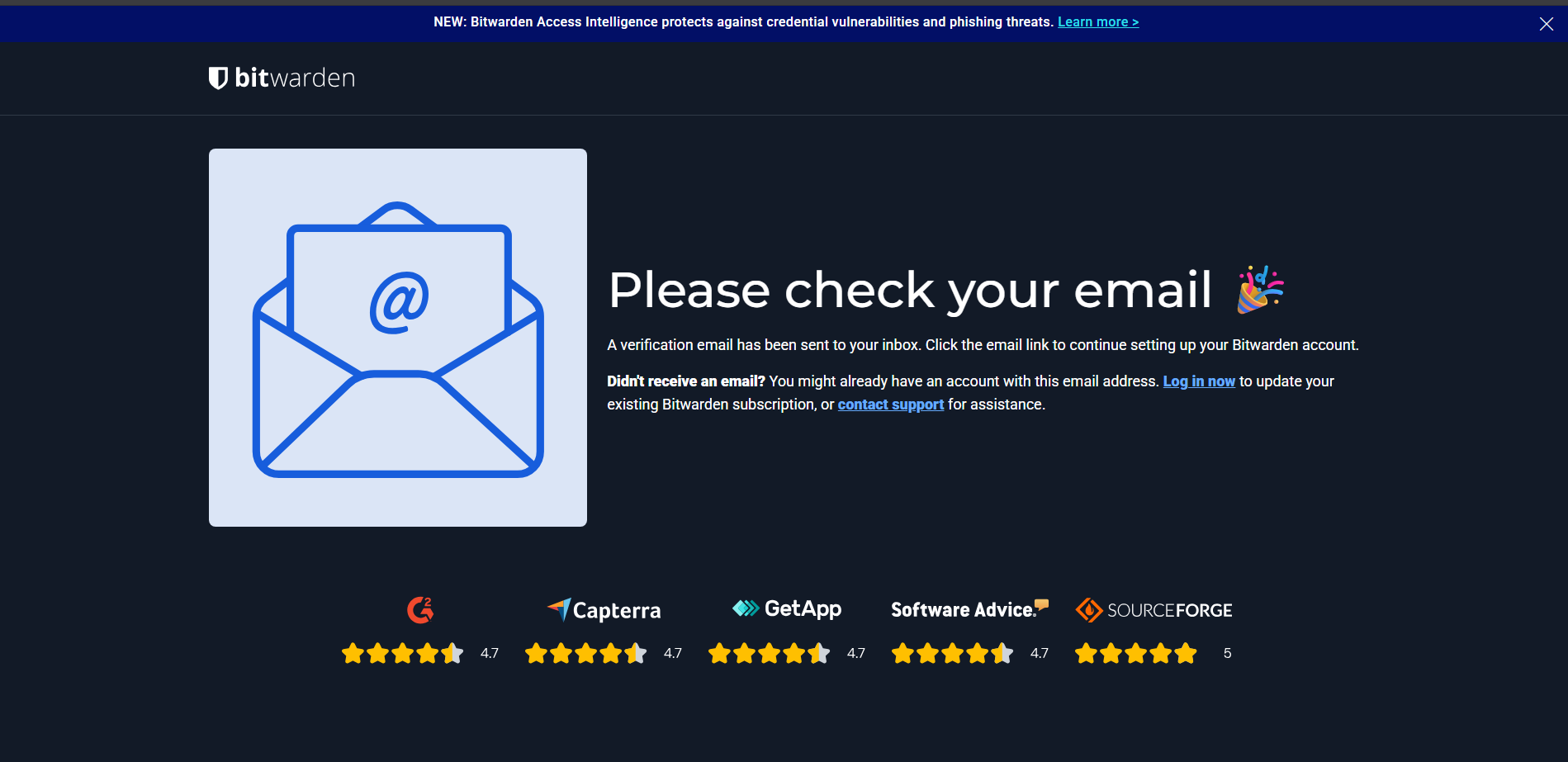
- “Please check your email” と表示されるので、メールボックスを確認します
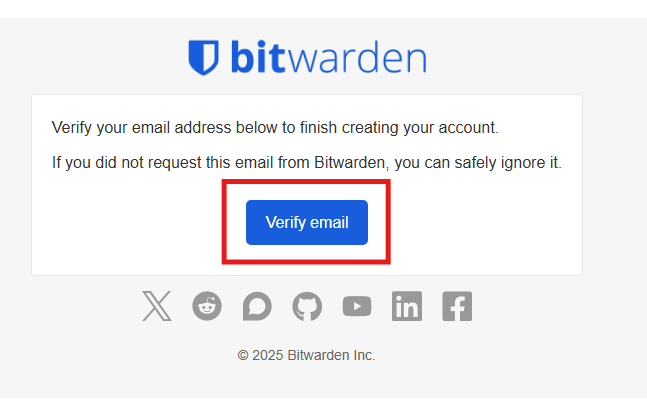
- “Verify Your Email” という件名のメールが届いていると思います。[Verify email]をクリックします
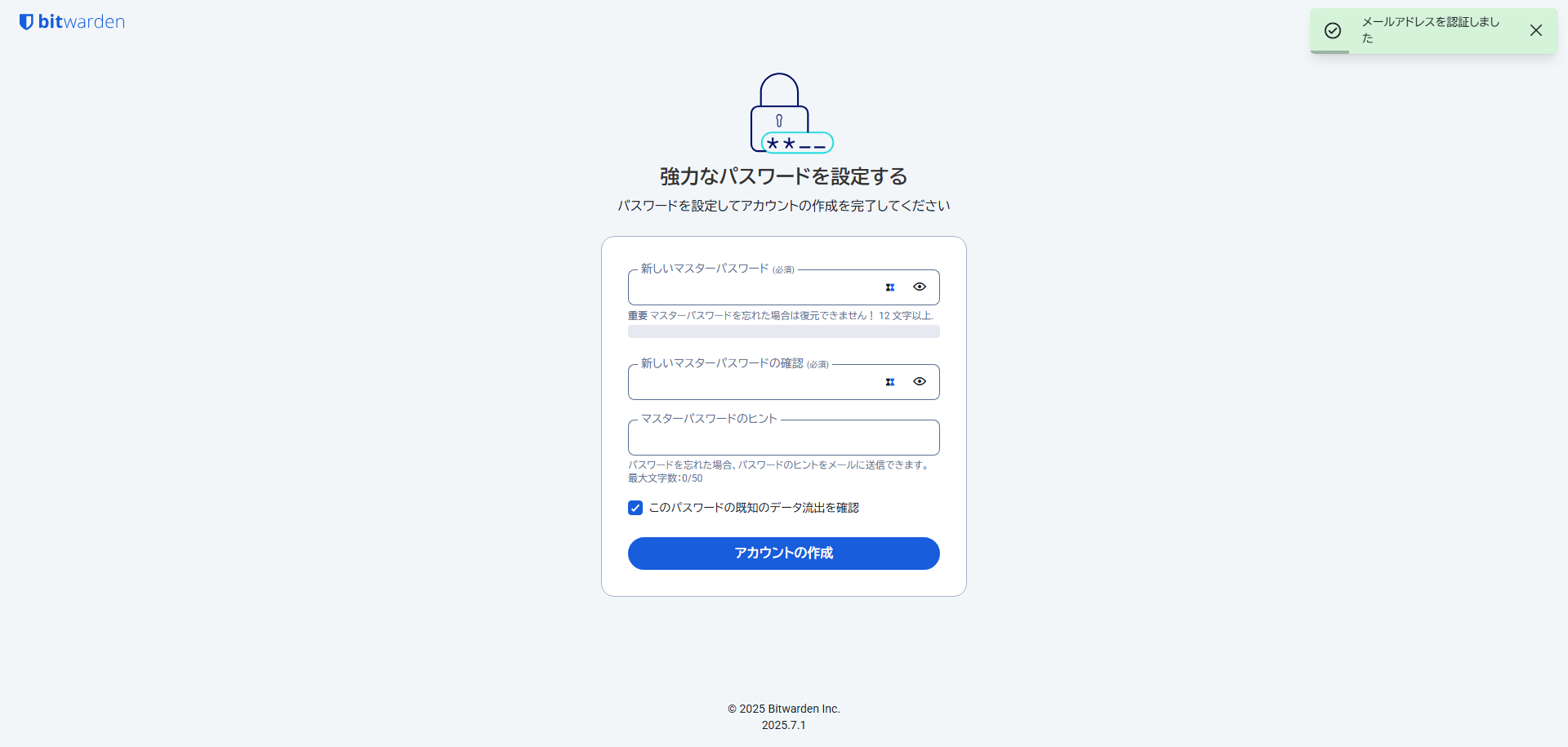
- パスワード設定画面が表示されるので、パスワードを設定し アカウントの作成 をクリックします。マスターパスワードはログインの際に必要になり、これを忘れるとほかのパスワードも見られなくなってしまうと思うので、忘れないようにします。
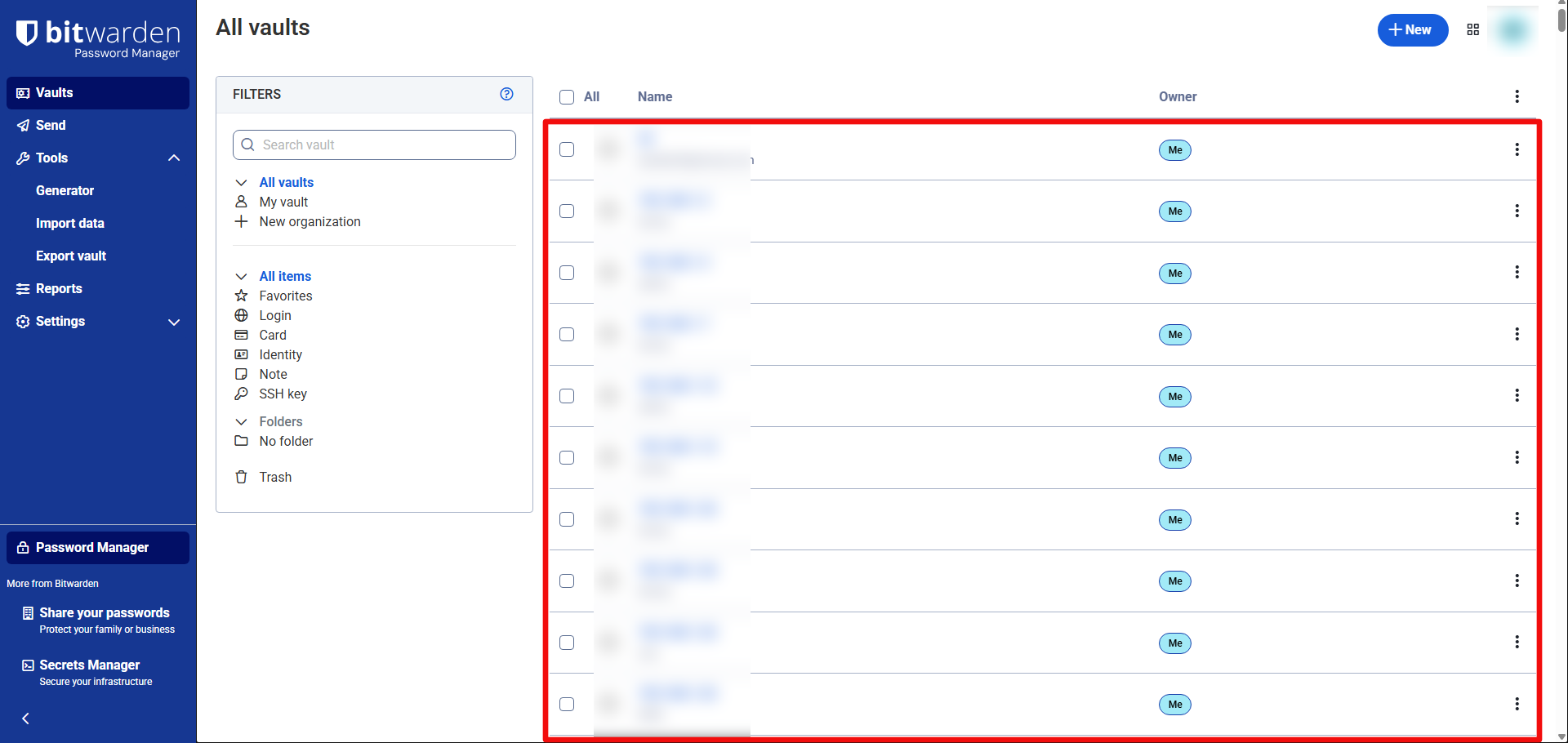
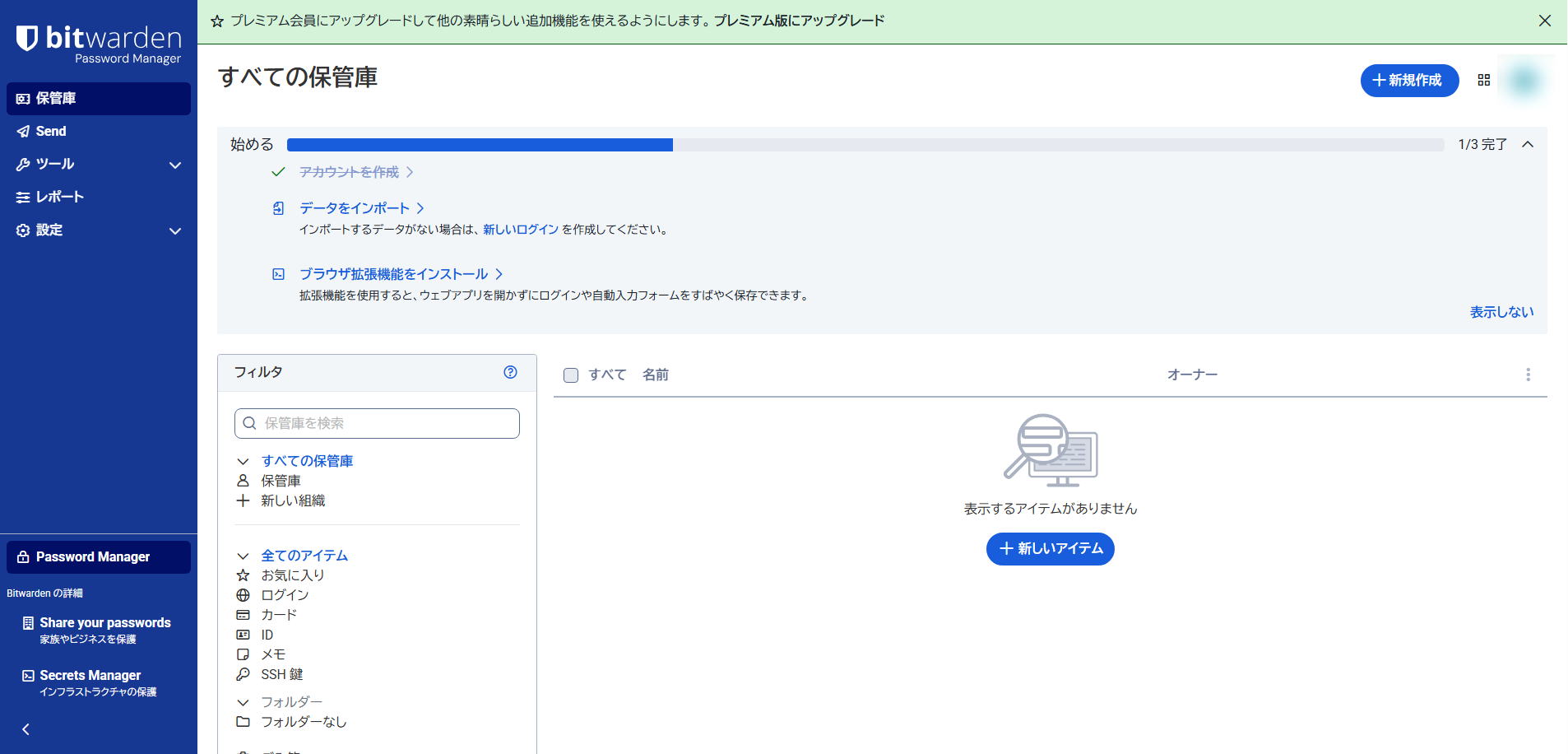
- 設定が完了すると、Bitwardenのダッシュボード(保管庫)が表示されます。これでアカウントの作成は完了です。
Dropbox Passwordsからのエクスポート
- Dropbox Passwordsを開きます。
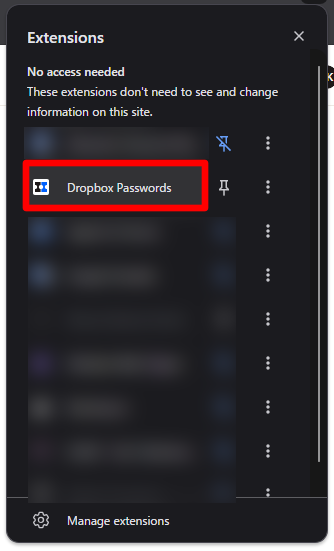
- ブラウザの[Extensions]をクリックします
- [Dropbox Passwords]を選択します
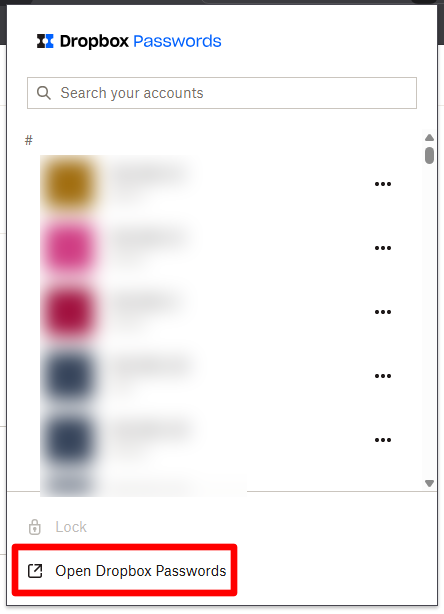
- [Open Dropbox Passswords]をクリックします
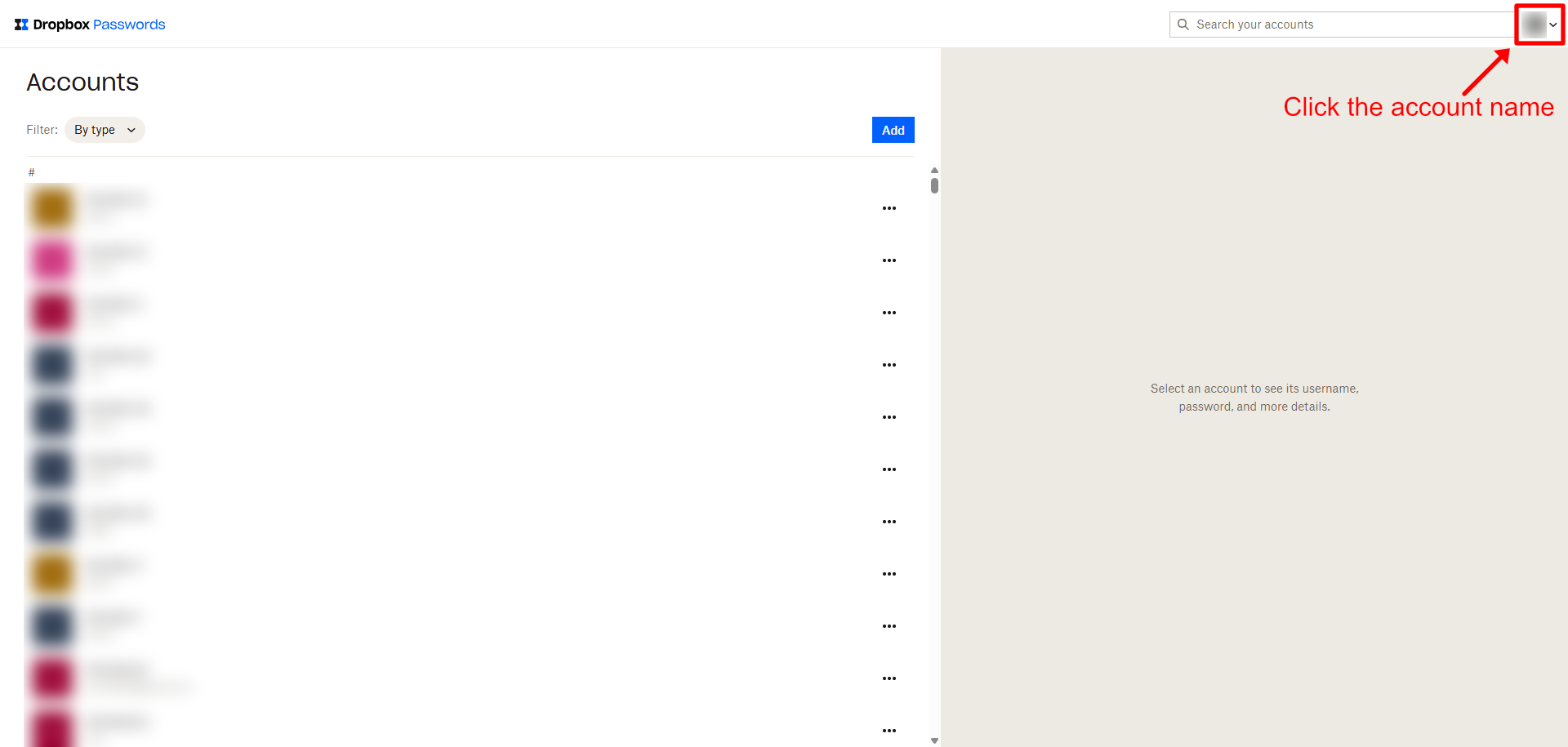
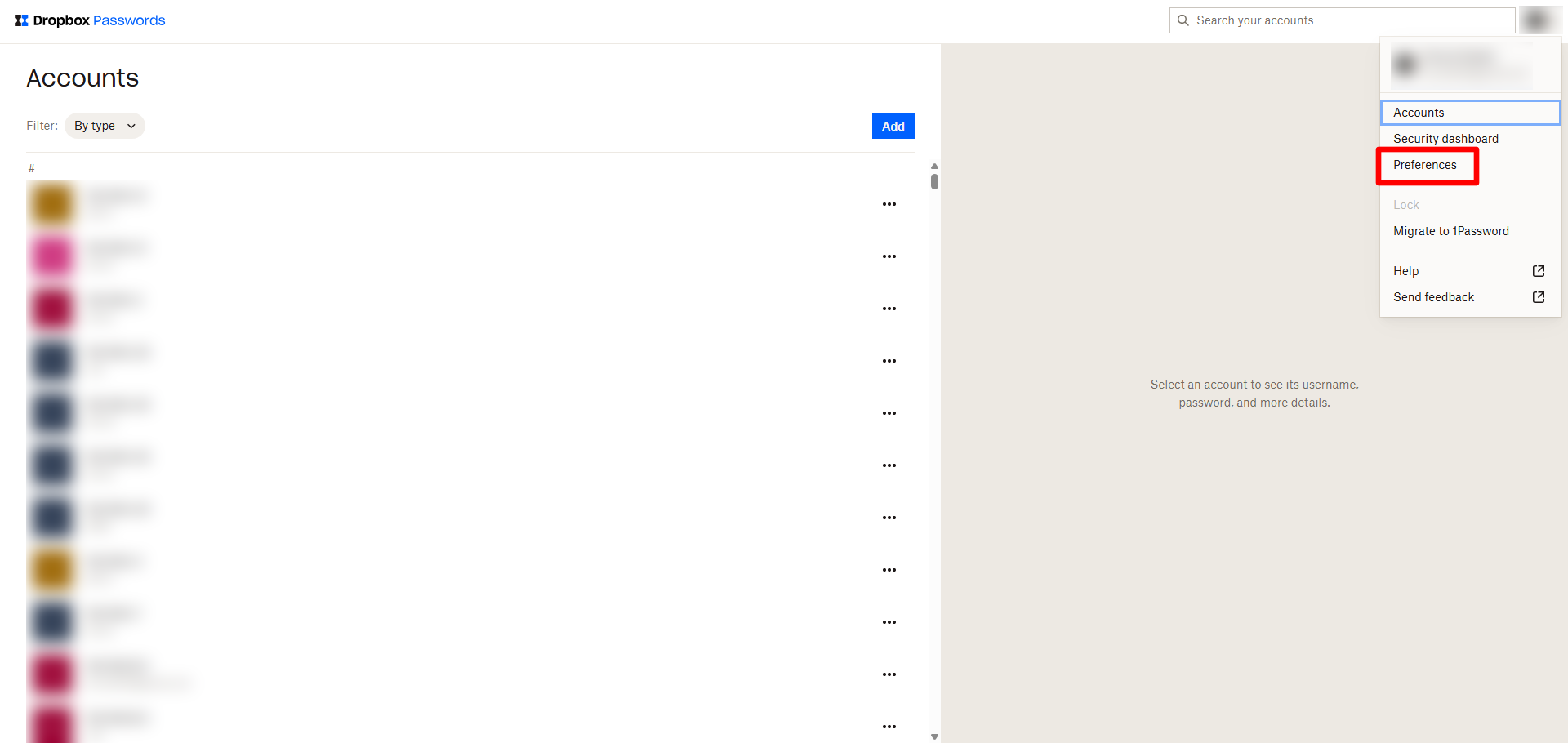
- 右上のユーザーアイコンをクリックし、[Preferences]を選択します。日本語だと[設定]とかになっていると思います。
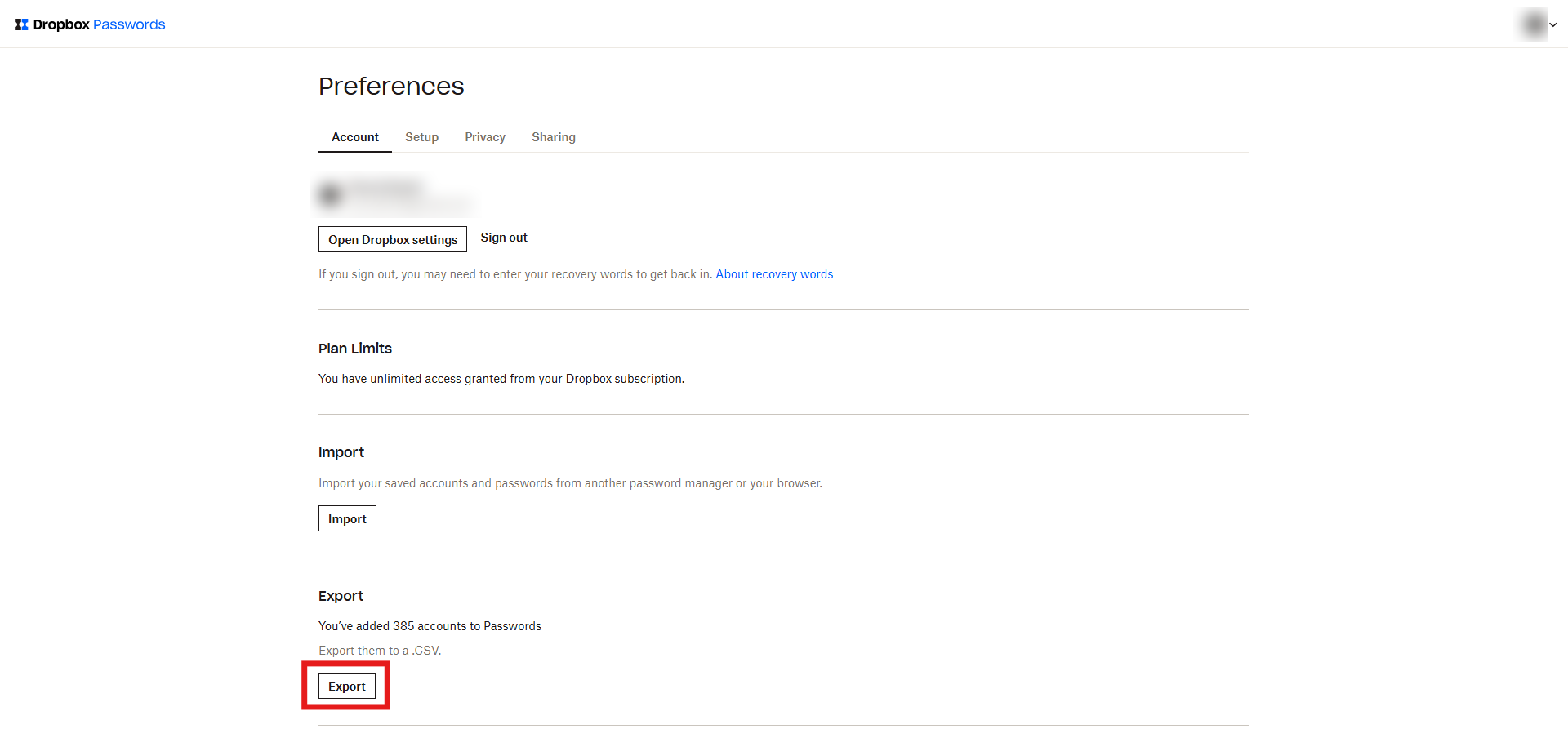
- 設定画面が開きます。[Account]タブ内の[Export]という項目から、[Export]をクリックします。
- 確認のウインドウが表示されます。[Export]をクリックします。
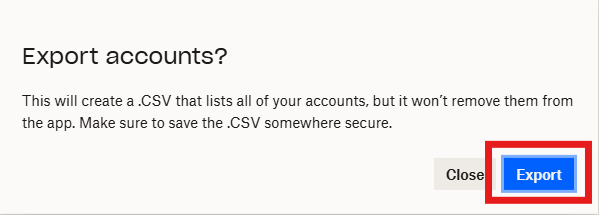
“exported_dropbox_accounts.csv” というファイル名でエクスポートされると思います。 任意の場所に保存しておきます。
“exported_dropbox_accounts.csv” には以下の列名が含まれています。 - title: ウェブサイトのタイトルです - website: ウェブサイトのURLです - login: ユーザー名などのログイン情報です - password: パスワード - notes: メモ欄です - otpSecret: Secret key だと思います。
日本語が含まれている場合、Excelで直接開くと、文字化けをすることがあります。 これは、CSVファイルの文字コードがUTF-8である一方、ExcelがShift-JISで開くためです。
その場合、Excelの[データ]タブから[テキスト/CSVから]を選択し、文字コードをUTF-8に設定して開くと、正しく表示されます。
Bitwardenへのインポート準備
Bitwardenでは、CSV形式でのインポートが可能です。 しかし、現在のところ、Dropbox PasswordsからエクスポートされたCSVファイルはBitwardenのインポート形式に直接対応していません。 そのため、CSVファイルをBitwardenのインポート形式に変換する必要があります。
Condition a Bitwarden .csv or .json に、Bitwardenのインポート形式の詳細が記載されています。
“Condition a .csv” の “.csv for individual vault” に Download sample csv というリンクがあります。 これをクリックして、サンプルCSVファイル(“bitwarden_export.csv”)を任意の場所にダウンロードします。
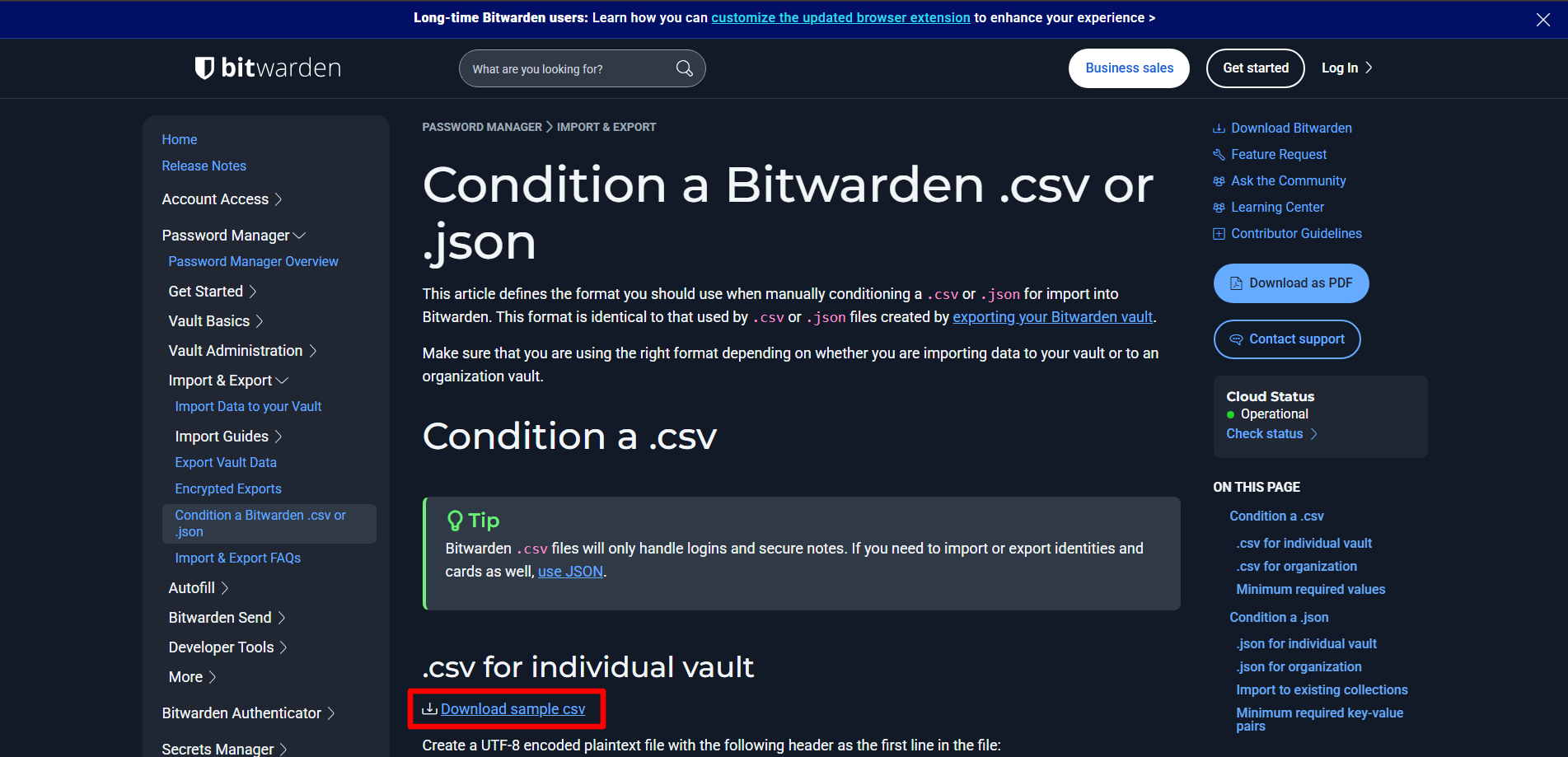
サンプルCSVのヘッダーは以下のようになっています
folder,favorite,type,name,notes,fields,reprompt,login_uri,login_username,login_password,login_totpこのヘッダーに合わせて、Dropbox PasswordsからエクスポートしたCSVファイルを編集します。 私は、サンプルCSVファイル(“bitwarden_export.csv”)をExcelで開き、Dropbox PasswordsのCSVファイル(exported_dropbox_accounts.csv)からコピー&ペーストして編集しました。 以下がその手順です:
name列にDropbox Passwordsのtitle列をコピーしますnotes列にDropbox Passwordsのnotes列をコピーしますlogin_uri列にDropbox Passwordsのnotes列をコピーしますlogin_username列にDropbox Passwordsのlogin列をコピーしますlogin_password列にDropbox Passwordsのpassword列をコピーしますtype列はすべての行に “login” を入力します- そのほかの列は空欄にします
私の場合は、Dropbox PasswordsのCSVファイルのotpSecret列が空欄だったためデータをコピー&ペーストしませんでしたが、もし含まれている場合は、login_totp列にコピーすればうまくいくと思います。
編集が完了したら、CSVファイルを保存します。 私は”bitwarden_import.csv” という名前で保存しました。
Bitwardenへのインポート
- Bitwardenのダッシュボードに戻ります。
- 左側のメニューから [Tools] を選択し、[Import data] をクリックします。
- インポート画面が表示されます。[Data] の [File format (required)]から [Bitwarden CSV] を選択します。
- [Choose File] の [Choose file] をクリックし、先ほど編集したCSVファイル(“bitwarden_import.csv”)を選択します。

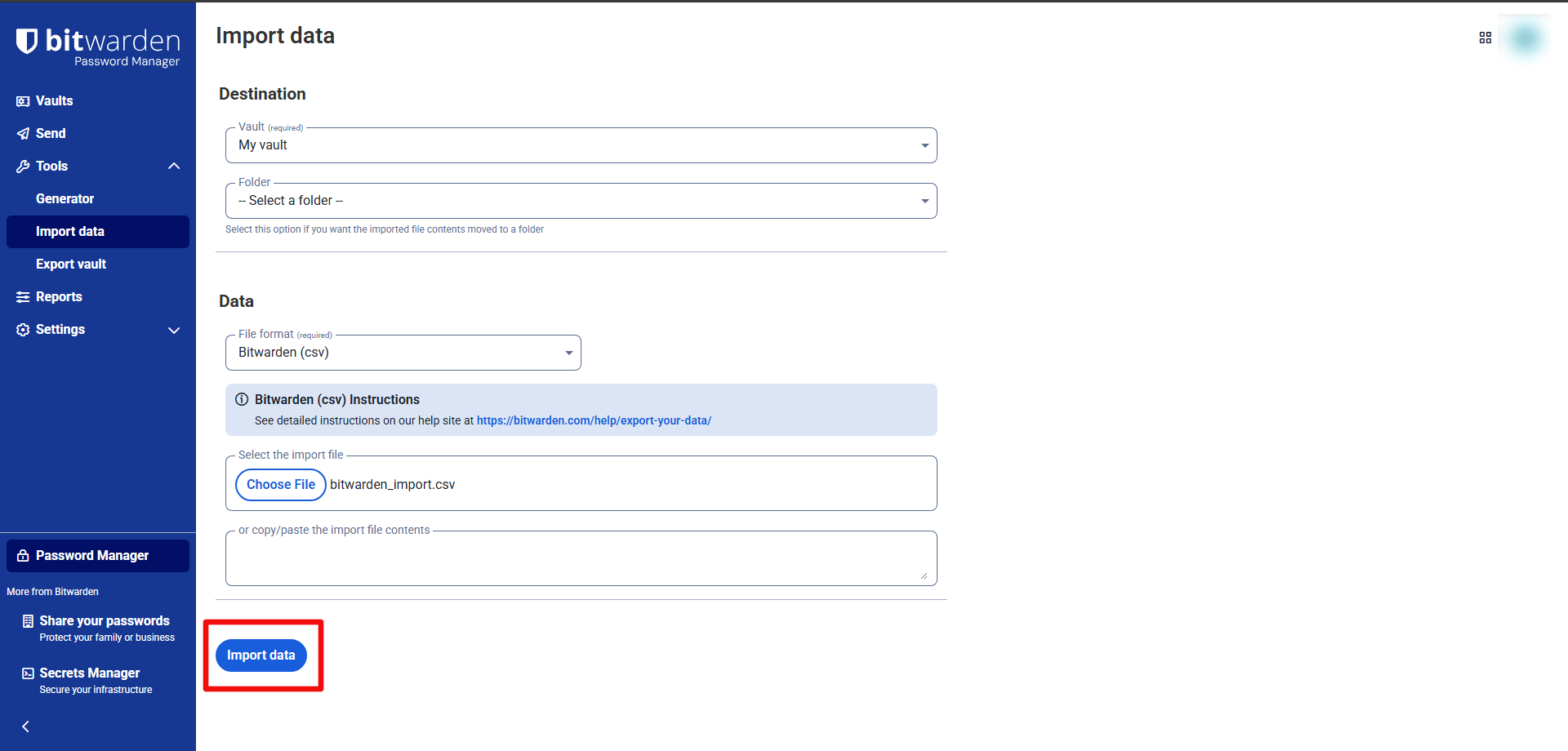
- [Vault] を確認します。うまくいけばインポートしたデータが表示されています。