Zotero Integration プラグインで Obsidian に Zotero の文献ノートを取り込む
Zotero は文献管理ソフトで、Obsidian はノートアプリです。 Zotero Integration プラグインを使うと、Obsidian で Zotero 内の文献を引用したり、Zotero のメモを Obsidian に取り込んだりすることができます。
この記事では、その方法についてまとめます。
以前は確か Zotero Desktop Connector のような名前だったと記憶していますが、いつの間にか Zotero Integuration という名前に代わっていたようです。
Better BibTeX のインストールと設定
インストール
Zotero Integration プラグインを使用するには、Zotero に Better BibTeX for Zotero プラグインをインストールしておく必要があります。
Better BibTeX for Zotero はZotero の拡張機能で、文献に citation key(引用キー)という文献ごとに一意の名前をつけることで、文献ファイルを簡単に管理できるようにします。
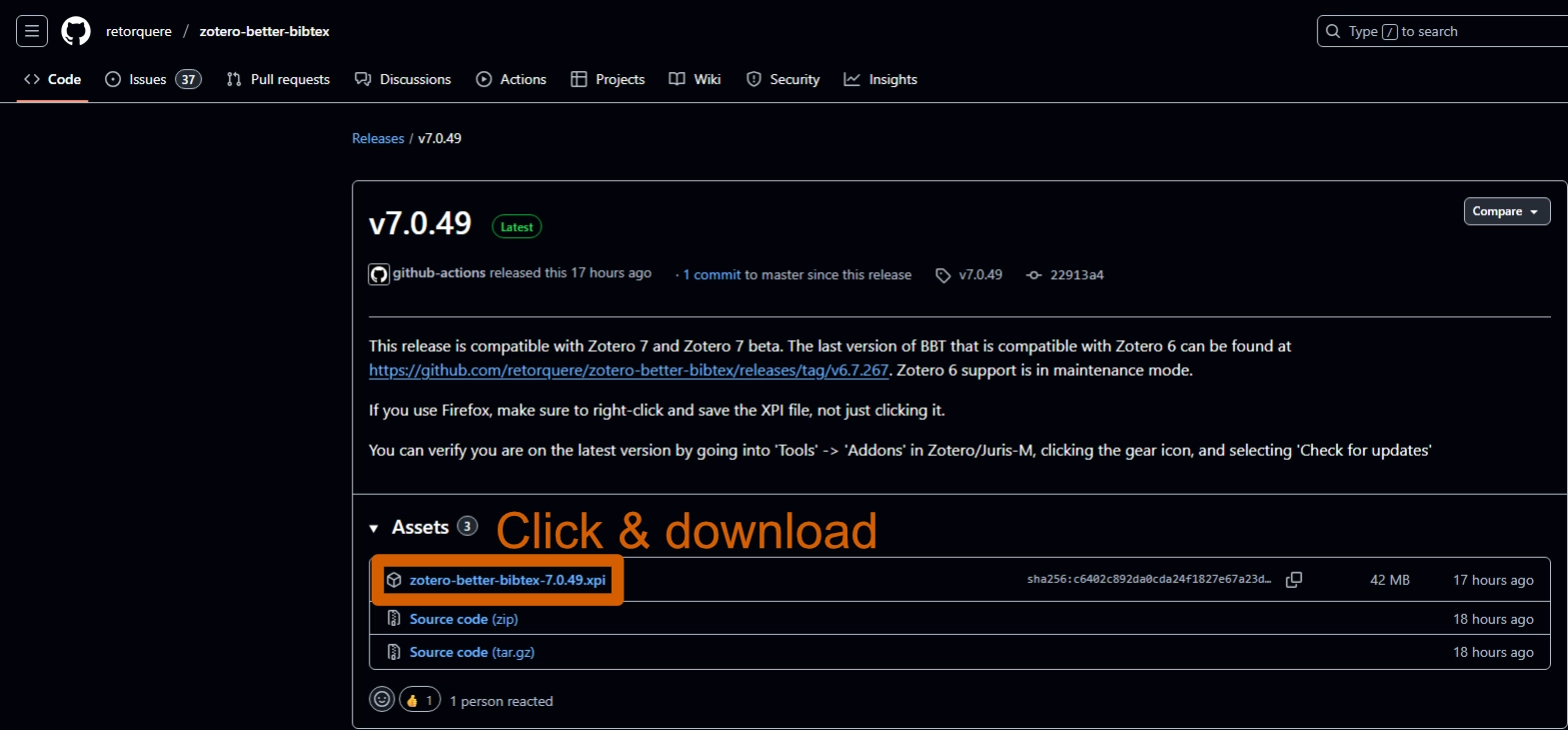
- 以下の GitHub リポジトリ のリリースページから最新版の
.xpiファイルをダウンロードします。 2025年9月現在、最新バージョンは 7.0.49 でした。
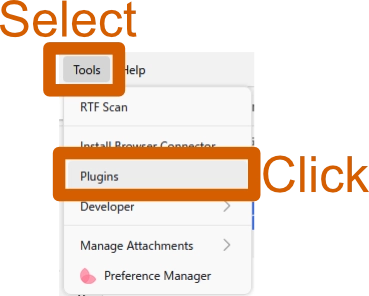
- Zotero を開き、メニューの [Tools] > [Plugins] をクリックします。
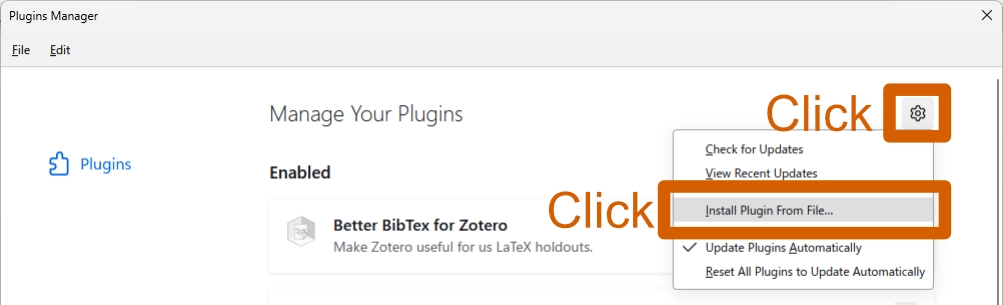
- [Plugins Manaer] ウィンドウが開くので、右側の歯車アイコンをクリックし、[Install Pulgin From File…] をクリックします。 (画像ではすでにインストール済みです。)
- ダウンロードした
.xpiファイルを選択して開きます。 - Better BibTex for Zotero が表示されていると思います。
- もし右側のチェックボックスがオフになっていたら、オンにします。
設定
- [Plugins Manaer] ウィンドウを閉じます。
- 最初の画面に戻り、[Edit] > [Settings] をクリックします。
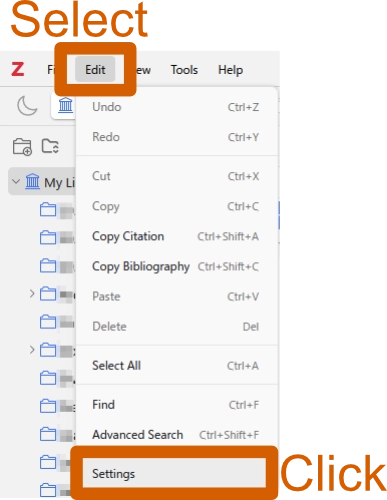
- 左側のタブから [Better BibTeX] を選択し、プラグインの設定画面を開きます。
- 元の設定を忘れてしまいましたが、デフォルトのままで問題ないと思います。
私は citation key の設定だけ変更していると思います。
- [Citation keys] > [Citation key formula] を
auth.lower + yearとしました。これで、著者名の小文字 + 発行年 という形式になります。
これで、Better BibTeX のインストールと設定は完了です。 次に、Obsidian の方の設定に移ります。
Zotero Integration プラグインのインストールと設定
つぎに、Zotero Integration プラグインのインストールおよび設定をします。
インストール
- Obsidian を開き、左下の歯車アイコンをクリックして設定ウインドウを開きます。
- 左側のメニューから [Community Plugins] を選択します。
- [Community Plugins] の右側にある [Browse] ボタンをクリックします。
- プラグインの一覧が表示されるので、検索バーに “Zotero Integration” と入力して検索します。
- 検索結果に Zotero Integration プラグインが表示されるので、これをクリックします。
- [Install] をクリックしてインストールします。
- インストール後、[Enable] をクリックして有効化します。
または、以下のリンクをクリックすると直接 Obsidian で Zotero Integration プラグインのページが開きます。
初期状態では、Community Plugins は無効化されています。 初めてプラグインをインストールする際は、Community Plugins を有効化する必要があります。 有効化するボタンがあると思うので、クリックして有効化してください。
設定
設定ウインドウの左下の [Community Plugins] の中に Zotero Integration が追加されていると思います。 これを選択し、設定画面を開きます。
General Settings
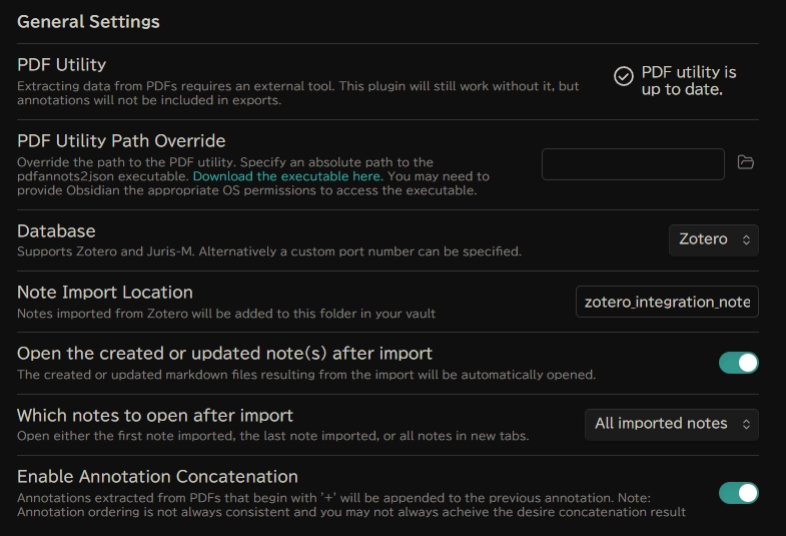
General Settings では、以下の設定を確認します:
PDF Utility:
PDF utility が最新版かを確認する項目です。 “PDF utility is up to date” と表示されていれば問題ありません。 最新版でない場合はアップデートボタンを押します。PDF Utility Path Override:
pdfannots2jsonというPDF Utility ソフトを使いたい場合はここに絶対パスを指定します。 私は 空欄 にしていますが、今度試してみようと思います。Database:
論文の情報のデータベースを指定します。 特に設定を変更していない場合は、“Zotero” にします。Note Import Location:
Obsidian 内のノートを保存するフォルダを指定します。 デフォルトではルートフォルダになっているとおもいますが、必要に応じて変更します。
[Note Import Location] は、Import Notes コマンドを実行したときにノートのみが保存されるフォルダです。 後述する、[Import Formats] の [Output Path] とは別物です。 そちらはテンプレートを使ったノートや注釈の取り込みに関する設定です。
Open the created or updated note(s) after import:
ノートを取り込んだら自動で開くかどうかを指定します。 私はオンにしています。Which notes to open after import:
取り込んだノートを開く場合、複数あるときにどれを開くかを指定します。 私は “All imported notes” にしています。Enable Annotatoin Concatenation:
注釈が+から始まっている場合、前の注釈と結合するかを指定します。 私はオンにしていますが、この機能を使ったことはありません。
設定画面の画像は以下です。
Citation Formats
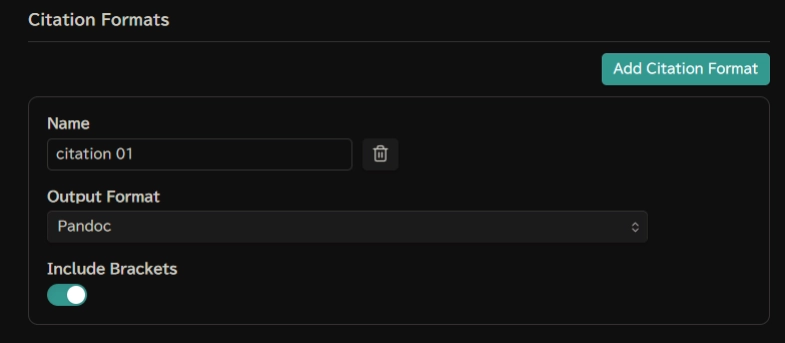
Citation Formats では、引用形式を指定します。 もし一つもなければ、[Add Citation Format] ボタンをクリックして追加します。
設定は以下のようにしました。
Name:
citatioin 01 としましたが、任意の名前で問題ありません。Output Format:
Pandoc を選択します。Include Brachekts: オンにします。オンにすると
[@{citationKey}]という感じで[]で囲まれて入力されます。
本機能は、おそらく Pandoc Reference List プラグインに分けられたようです。私自身はこちらの機能を使わず、Pandoc Reference List プラグインを使っています。
使い方は以下の記事をご覧ください。
設定画面の画像は以下です。
Impport Formats
Import Formats では、Zotero からインポートするノートのフォーマットを指定します。
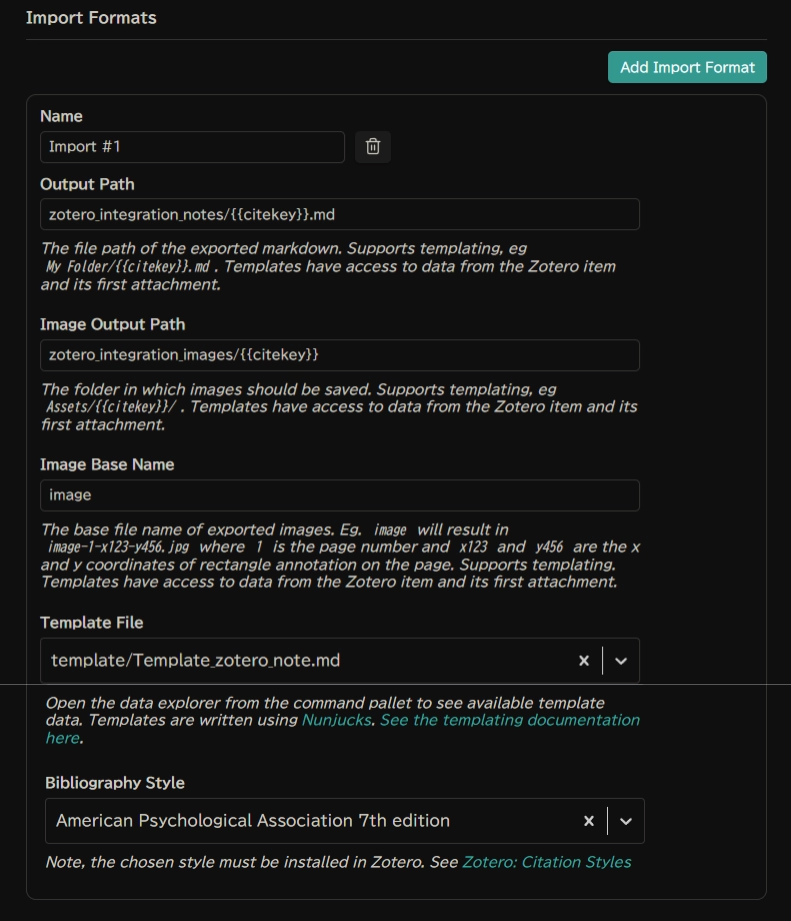
私は以下のように設定しました:
Name:
コマンドで呼び出すときの識別のための名前です。 Import #1 としましたが、任意の名前で問題ありません。 複数の形式がある場合の区別のためです。Output Path:
ノートが出力されるときのタイトル名です。zotero_integration_notes/{{citekey}}.mdとしました。zotero_integration_notesフォルダは手動で作成します。 取り込んだノートのファイル名が citation key になります。
ここでの [Output Path] は、[General] > [Note Import Location] とは別物です。 わかりにくかったのですが、[Note Import Location] は、Import Notes コマンドを実行したときにノートのみが保存されるフォルダです。[Output Path] は、Import #1 のように指定した形式でノートや注釈を取り込んだときに保存されるフォルダです。
私は基本的に Import Notes コマンドは使わず、テンプレートを使ったノート取り込みをしています。
もし両方使う場合、[Note Import Location] と [Output Path] は別のフォルダにしておかないと、ノートが上書きされる可能性があるので注意が必要です。
Image Output Path:
画像の保存フォルダです。 zotero_integration_images/{{citekey}} としました。 これにより、文献ごとに画像を保存するフォルダが作成されます。 フォルダを分けない場合は、zotero_integration_imagesのようにフォルダ名だけにします。 ノートを保存するフォルダとは分けておいたほうが管理が楽になると思います。Image Base Name:
画像が出力されるときのファイル名の接頭辞です。 私は image としました。 画像のファイル名がimage-1-x123-y-456のようになり、1はページ番号、x123は画像の横位置、y456は画像の縦位置を表すようです。Template File:
ノートのテンプレートファイルを指定します。 事前に Obsidian 内にテンプレートファイルを作成しておき、そのパスを指定します。 私はtemplate/Template_zotero_note.mdとしました。 内容については後述します。Bibliography Style: 文献の引用スタイルを指定します。 私は American Psychological Association 7th edition としました。 これは APA スタイルの最新版です。 他にも様々なスタイルが選択できます。 一覧やプレビューは Zotero Style Repository をご覧ください。 注意点として、引用したいスタイルが Zotero にダウンロードされている必要があります。 Zotero Style Repository から直接ダウンロード可能です。
設定画面の画像は以下です。
Import Image Settings
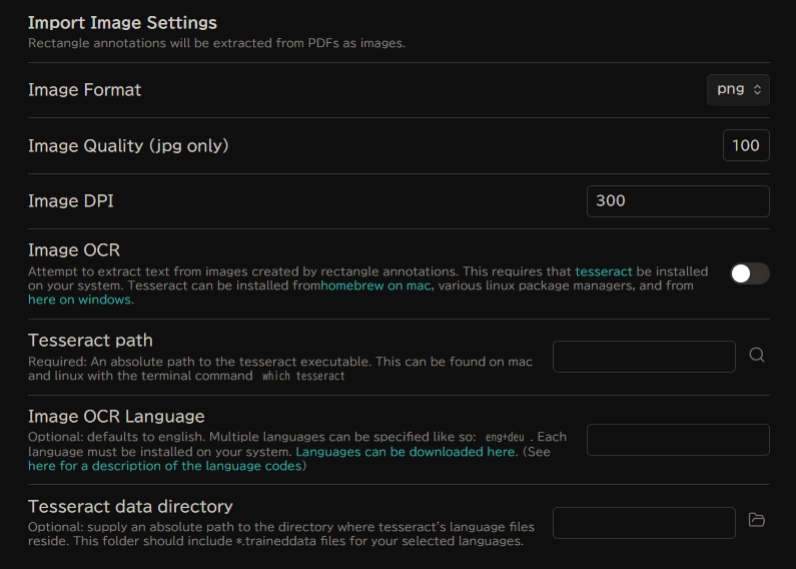
Zotero では矩形の注釈ができ、これらは画像として保存されています。 ここでは、その画像の注釈に関する設定をおこなえます。
Image Format:
画像のフォーマットを指定します。 png または jpg を選択できます。 私は png にしました。Image Quality:
画像の品質を指定します。 jpg を選択した場合のみ有効で、1から100までの値を指定できます。 私は 100 にしていますが、フォーマットが png の場合は関係ありません。 また、画像の品質を下げるとファイルサイズが小さくなります。80 kuraらいでも十分かもしれません。Image DPI:
画像の解像度を指定します。 私は 300 にしています。 画像の解像度を上げると、より鮮明な画像になりますが、ファイルサイズも大きくなります。 論文のスクリーンショットなどを取り込む場合は、150 くらいでも十分かもしれません。Image OCR:
画像の OCR 処理を有効にするかどうかを指定します。 OCR とは、Optical Character Recognition、光学文字認識の略称で、画像から文字を自動認識してテキストデータに変換する技術です。Tesseract という OCR エンジンを設定することで OCR ができるようになります。 私は オフ にしていますが、今度試してみようと思います。Tesseract Path:
Tesseract の実行ファイルのパスを指定します。 もし OCR を有効にする場合は、Tesseract をインストールし、そのパスを指定します。 私は OCR を有効にしていないので、空欄のままです。Image OCR Language:
OCR の言語を指定します。 日本語を認識させたい場合は、jpn を指定します。 私は OCR を有効にしていないので、空欄のままです。
大体の論文は英語なので、デフォルトの空欄(英語になる)で問題ないと思います。eng+jpnのように複数指定することもできるようです。 また、Tesseract に対応する言語パックがインストールされている必要があります。 以下のリンクを参考にします。- tesseract-ocr/tessdata - GitHub: Tesseract の言語データのリポジトリ
- Languages/Scripts supported in different versions of Tesseract: Tesseract のバージョンごとの対応言語一覧
Tesseract data director:
Tesseract の言語データのディレクトリを指定します。 私は OCR を有効にしていないので、空欄のままです。 もし OCR を有効にする場合は、Tesseract の言語データが保存されているフォルダを指定します。
設定画面の画像は以下です。
テンプレートファイルについて
Zotero で作成したメモや注釈を Obsidian に取り込む際のテンプレートファイルを作成します。 場所は、Import Formats > Template File で指定したパスにします。
テンプレートファイルは、Nunjucks templating language を使用して書きます。
Nunjucks は JavaScript 向けのテンプレートエンジンで、HTMLなどのテンプレートファイルに変数やロジック(条件分岐・ループなど)を埋め込んで、動的なコンテンツを生成できる仕組みです。
例えば、{{ title }} と書くと、Zotero の文献のタイトルが挿入されたり、{{ abstractNote }} と書くと要約が挿入されたりします。
また、以下のように、if 文なども使用できます。
{% if abstractNote %}

### Abstract

{{abstractNote}}
{% endif %}
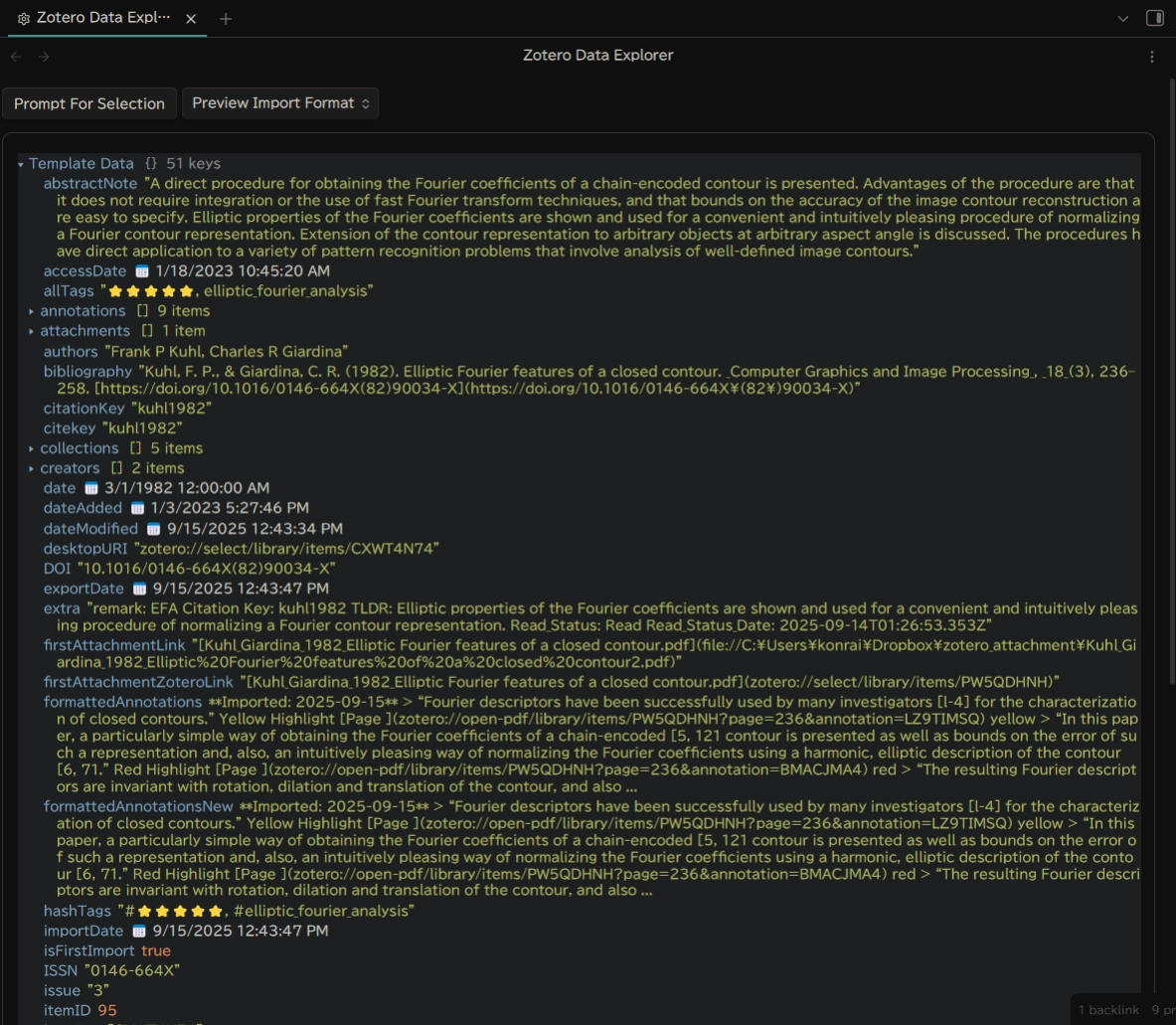
テンプレートファイルで使用できる変数
テンプレートファイルで使用できる変数は、プラグインの [Data explorer] という機能で確認できます。
- Obsidian のコマンドパレット(
Ctrl + PまたはCmd + P)を開きます。 - Zotero Integration: Data explorer を選択して実行します。

- Data Explorer タブが開きます。[Prompt For Selection] をクリックします。
- “Awaiting item selection from Zotero…” と表示され、Zotero の引用のためのウィンドウが開きます。Zotero が起動していないとこのウインドウが開かないので、Zotero を起動しておきます。
- 任意の文献を選択して、Enter キーを押します。ちなみに、Zotero で既に開いている文献があれば最初から候補にあります。また、著者名やタイトルの一部、年などを入力して検索することもできます。
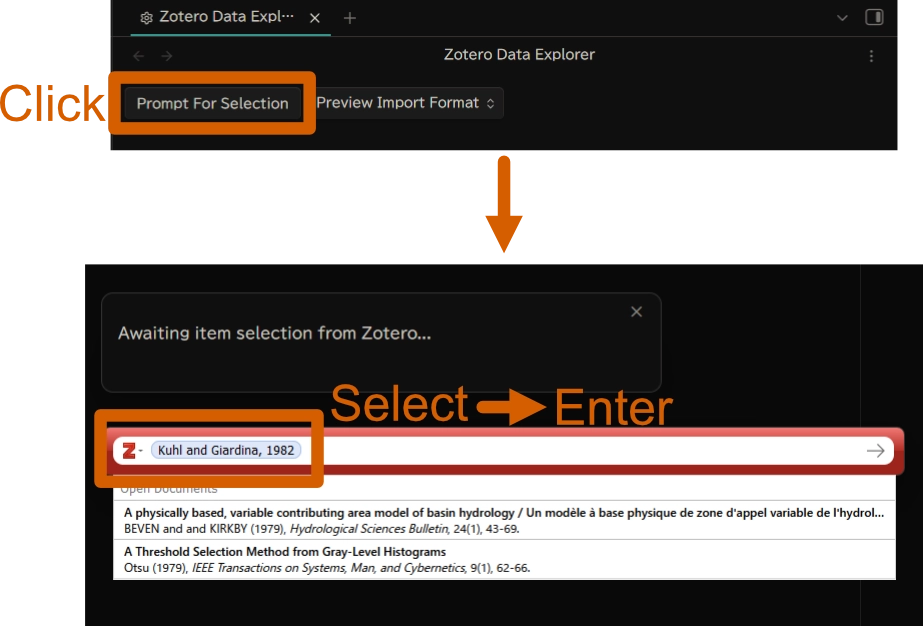
選択する文献は、ノートが存在していたり、注釈がついているものがおすすめです。
そうでないと、変数が空になってしまうためです。
- 選択した文献の情報が表示されます。ここに表示されている変数をテンプレートファイルで使用できます。
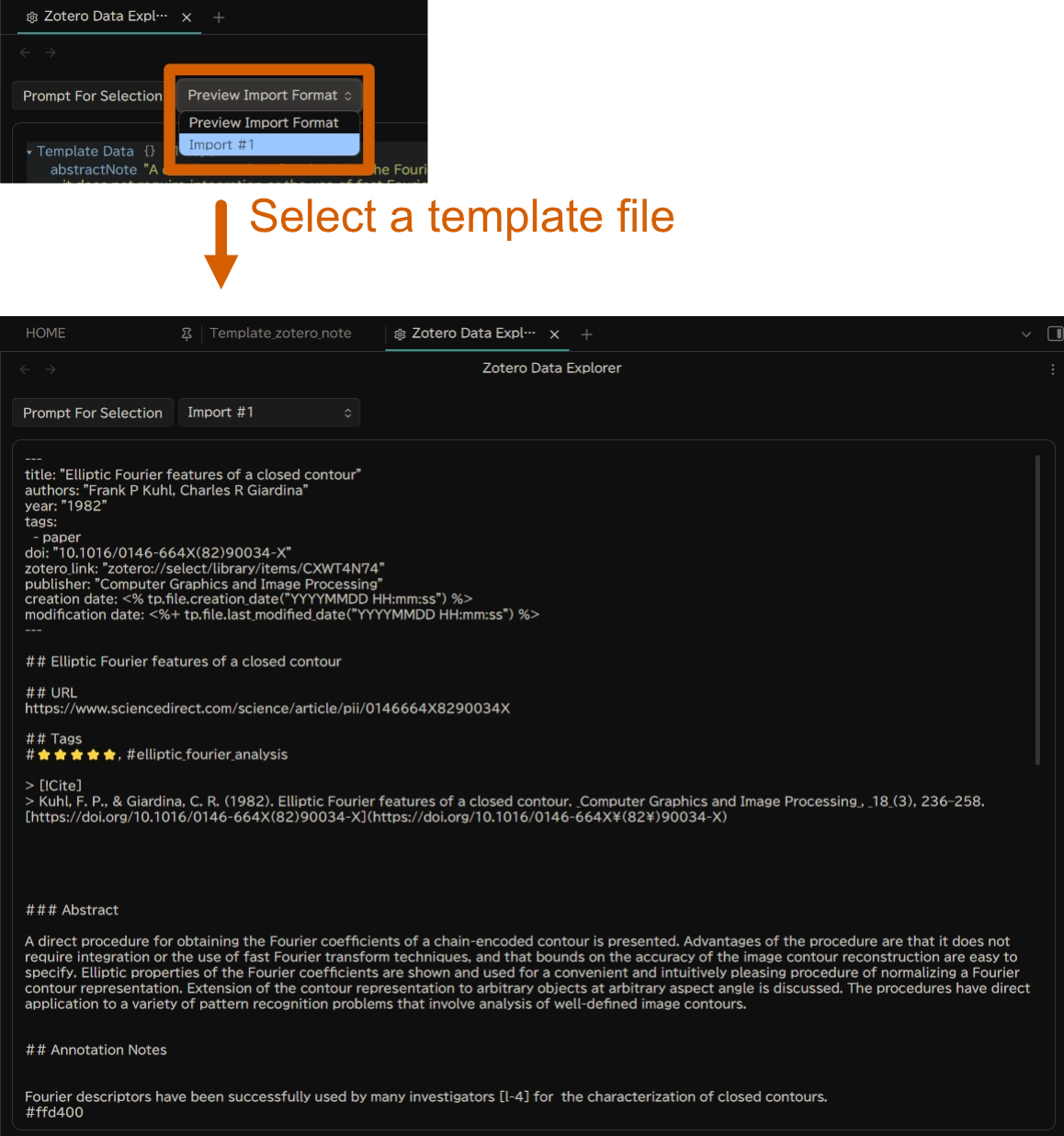
- [Preview Import Format] から、テンプレートファイルのプレビューを確認することもできます。
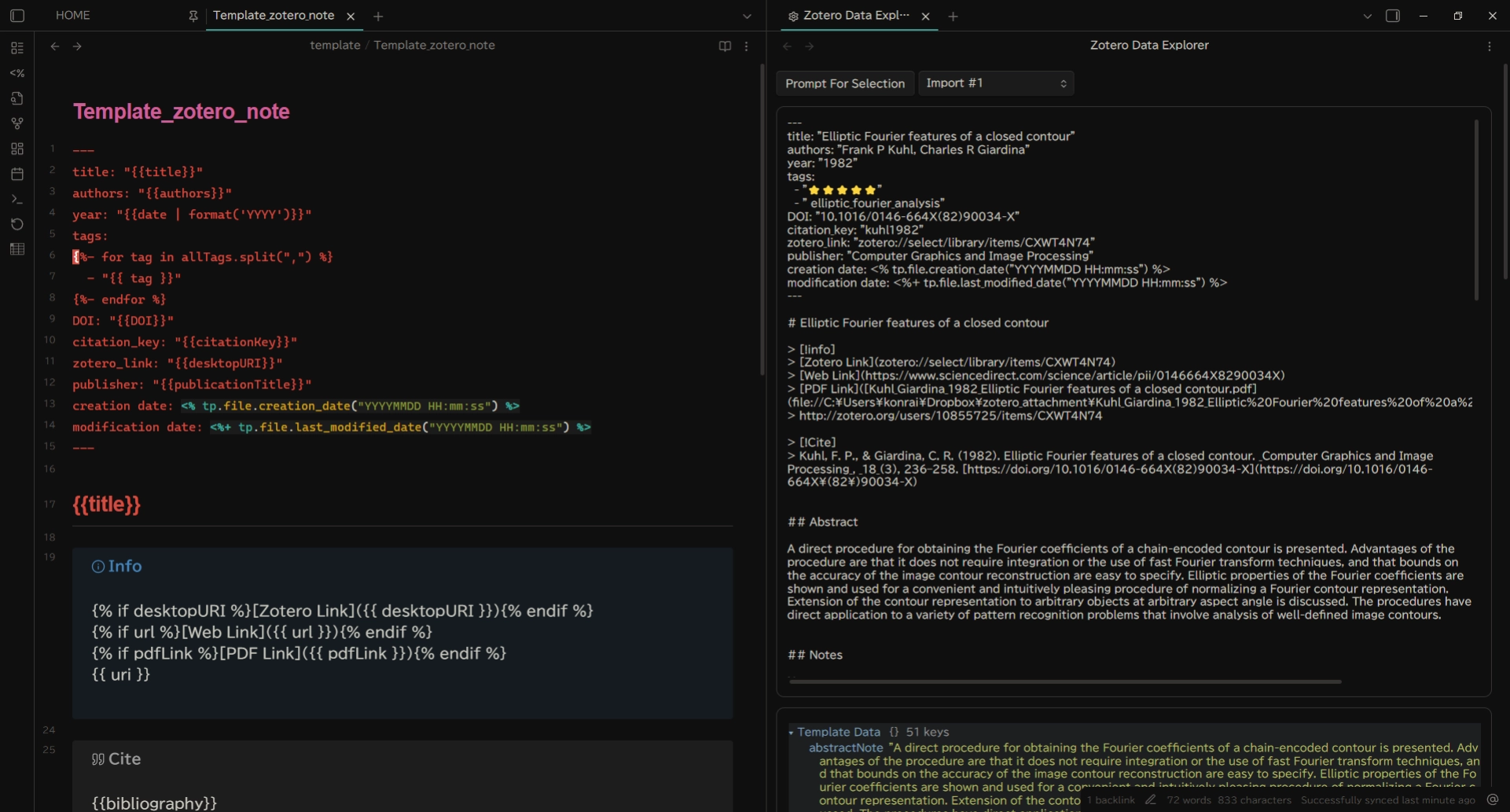
すこし見づらいため、以下の画像のように、テンプレートと Data Explorer を並べて表示すると見やすいです。 この状態でテンプレートを編集すると、リアルタイムでプレビューが更新されるので便利です。
テンプレートファイルの例
以下は、私が実際に使用しているテンプレートファイルの例です。
Template_zotero_note.md
---
title: "{{title}}"
authors: "{{authors}}"
year: "{{date | format('YYYY')}}"
tags:
{%- for tag in allTags.split(",") %}
  - "{{ tag }}"
{%- endfor %}
DOI: "{{DOI}}"
citation_key: "{{citationKey}}"
zotero_link: "{{desktopURI}}"
publisher: "{{publicationTitle}}"
---

# {{title}}

> [!info]
> {% if desktopURI %}[Zotero Link]({{ desktopURI }}){% endif %}
> {% if url %}[Web Link]({{ url }}){% endif %}
> {% if pdfLink %}PDF Link: ({{ pdfLink }}){% endif %}

> [!Cite]
> {{bibliography}}
{% if abstractNote %}
## Abstract

{{abstractNote}}
{% endif %}
## Notes
{% if markdownNotes %}
{{markdownNotes}}
{% endif %}
## Annotations
{% if annotations %}{% for annotation in annotations %}
> [!{{ annotation.colorCategory }}]
> note: [[{{ citekey }}]]
> [Link]({{ annotation.desktopURI }})
> page: {{ annotation.pageLabel }}
> {% if annotation.imageRelativePath %}![[{{ annotation.imageRelativePath }}|500]]{% else %}{% if annotation.annotatedText %}{{annotation.annotatedText}}{% endif %}{% endif %}
> ---
> {% if annotation.comment %}{{annotation.comment}}{% endif %}
{% endfor %}{% endif %}
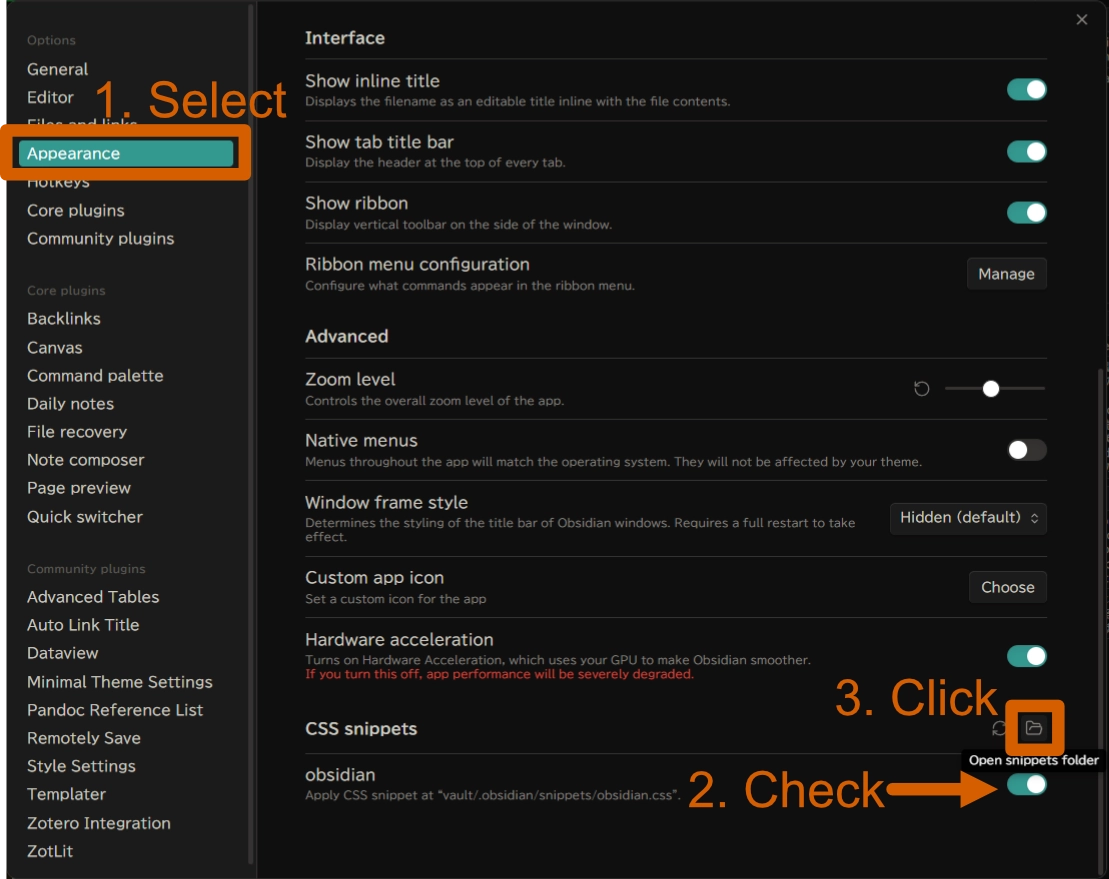
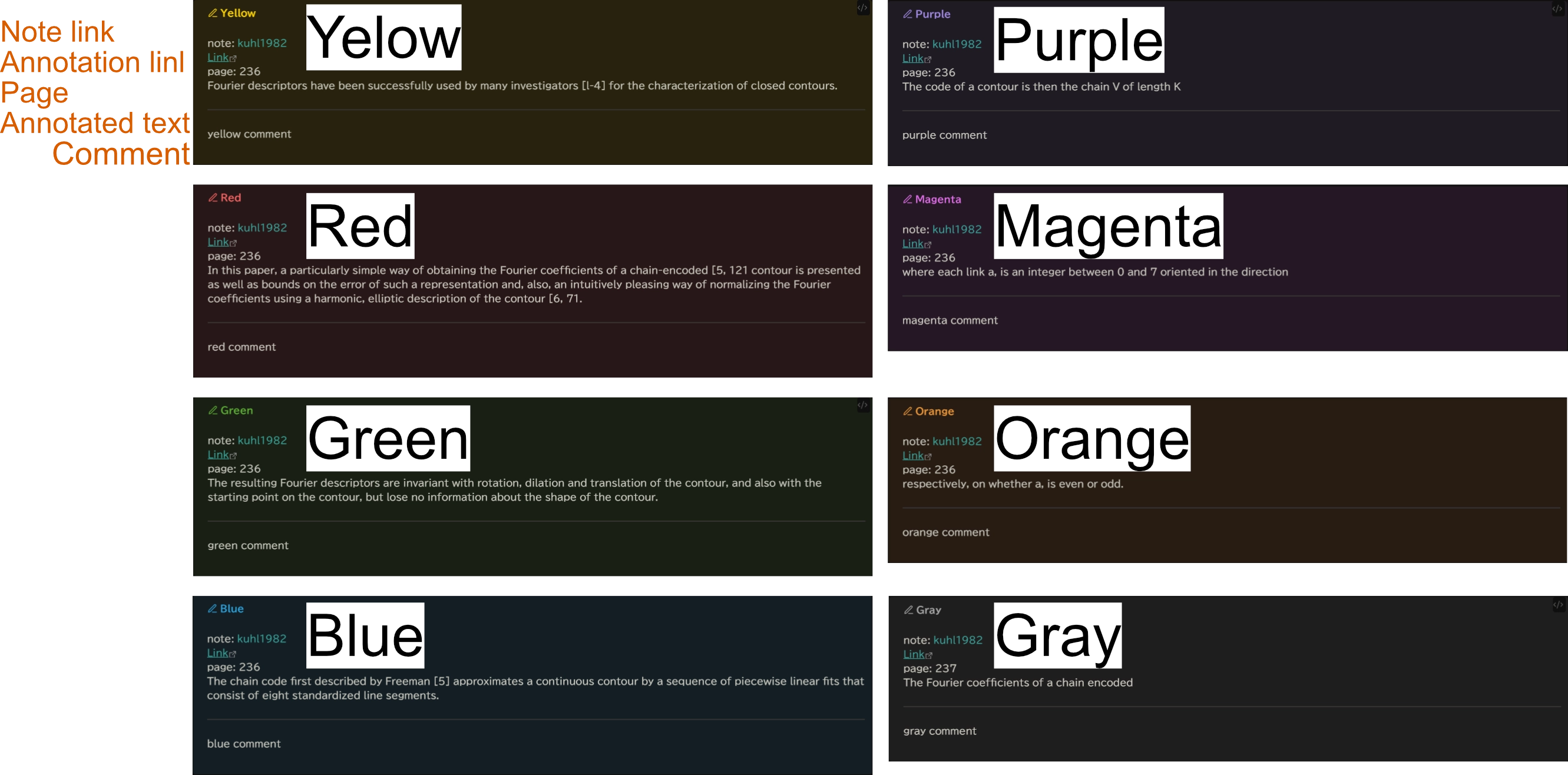
また、これにより、注釈が Zotero の色ごとに区別されて表示されますが、そのためには以下のようにカスタム CSS を適用する必要があります。 適用方法は下のボックスをご覧ください。
以下のコードを Obsidian の obsidian.css ファイルに追加しました。
obsidian.css
/* Callout box */

.callout[data-callout="yellow"] {
    --callout-color: 255, 212, 0;
    --callout-icon: lucide-pen-line;
}

.callout[data-callout="red"] {
    --callout-color: 255, 102, 102;
    --callout-icon: lucide-pen-line;
}

.callout[data-callout="green"] {
    --callout-color: 95, 178, 54;
    --callout-icon: lucide-pen-line;
}

.callout[data-callout="blue"] {
    --callout-color: 46, 168, 229;
    --callout-icon: lucide-pen-line;
}

.callout[data-callout="purple"] {
    --callout-color: 162, 138, 229;
    --callout-icon: lucide-pen-line;
}

.callout[data-callout="magenta"] {
    --callout-color: 229, 110, 238;
    --callout-icon: lucide-pen-line;
}

.callout[data-callout="orange"] {
    --callout-color: 241, 152, 55;
    --callout-icon: lucide-pen-line;
}

.callout[data-callout="gray"] {
    --callout-color: 170, 170, 170;
    --callout-icon: lucide-pen-line;
}Obsidian のカスタム CSS を使用するには、[Settings] > [Appearance] > [CSS snippets] から、obsidian.css ファイルを有効にする必要があります。
有効にした後、フォルダアイコンの [Open snippets folder] をクリックし、obsidian.css ファイルの場所を開き、コードエディターで編集します。
このテンプレートファイルを使ったノート取り込みの方法を、次に説明します。
テンプレートを使ったノートの取り込み方法
- Obsidian のコマンドパレット(
Ctrl + PまたはCmd + P)を開きます。 - Zotero Integration: Import #1 を選択して実行します。
Import #1は、Import Formats で設定した名前です。もし複数の形式を設定している場合は、適宜選択します。

- “Awaiting item selection from Zotero…” と表示され、Zotero の引用のためのウィンドウが開きます。Zotero が起動していないとこのウインドウが開かないので、Zotero を起動しておきます。
- 任意の文献を選択して、Enter キーを押します。ちなみに、Zotero で既に開いている文献があれば最初から候補にあります。また、著者名やタイトルの一部、年などを入力して検索することもできます。
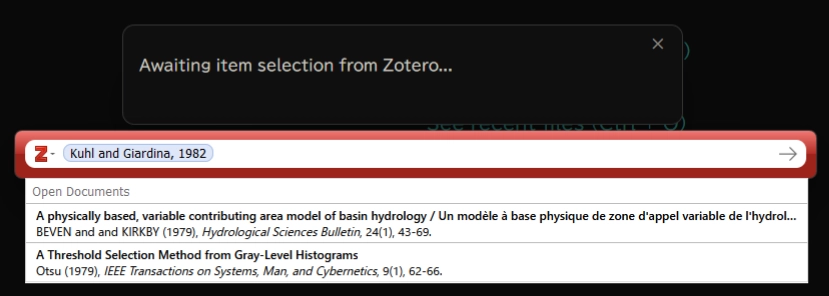
- 選択した文献の情報がテンプレートに基づいてノートとして取り込まれます。
- 取り込んだノートが自動で開かれます(Open the created or updated note(s) after import をオンにしている場合)。
取り込んだノートの見た目
取り込んだ文献ノートは、以下のような感じになります。 長めなので、いくつかに分けて載せます。
メタデータ(フロントマター)、情報、文献情報
文献の最初には、ノートのメタデータであるフロントマターを、その後に Info ボックスと Cite ボックスが表示されます。
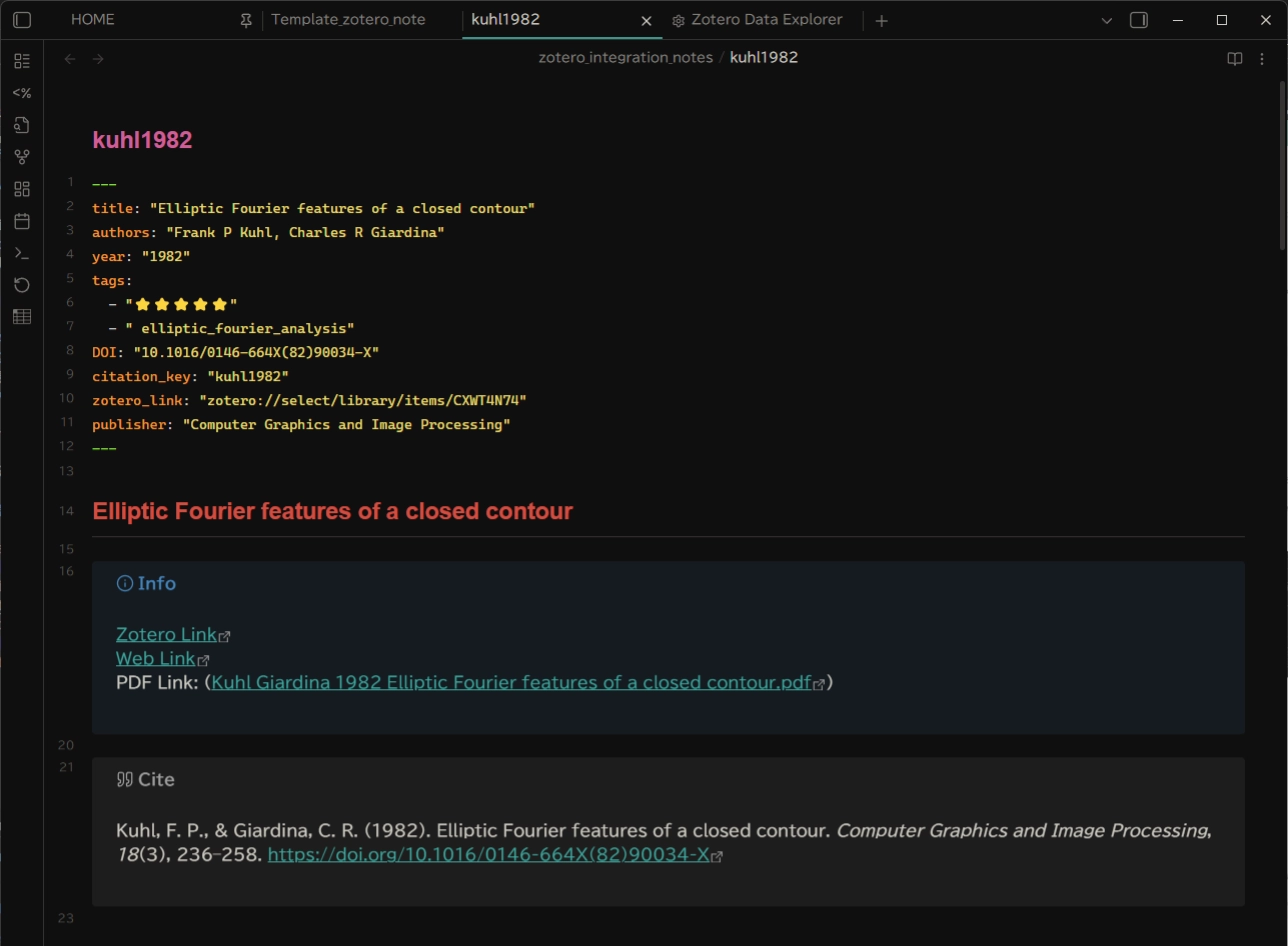
フロントマターには、タイトルや著者、発行年、タグ、DOI、citation key、Zotero のリンク、出版社などが含まれています。 必要に応じてカスタマイズをします。
Info ボックスには、Zotero のリンク、Web リンク、PDF リンクが含まれています。
青くなっているリンク部分をクリックすると、それぞれのリンクが開きます。Cite ボックスには、指定した引用スタイルでフォーマットされた文献情報が含まれています。
Abstract(要約)、Notes(メモ)
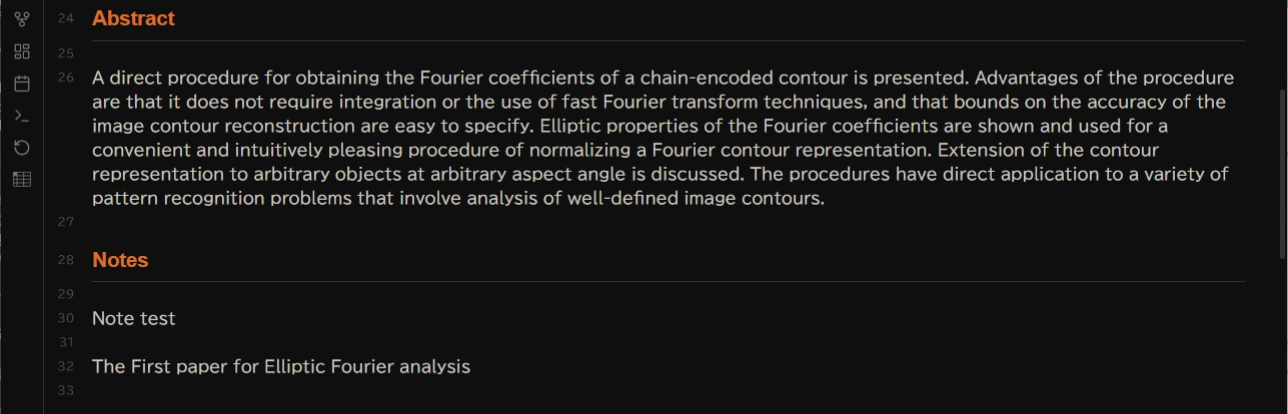
Zotero の Abstract(要約)と Notes(メモ)が表示されます。
Annotations(注釈)
Zotero の Annotations(注釈)が表示されます。 Zotero でつけた色に対応して、注釈の色が変わります。 縦に長いので、それぞれの色の注釈と画像注釈を分けて載せます。
まずは通常の注釈です。
次は画像注釈です。
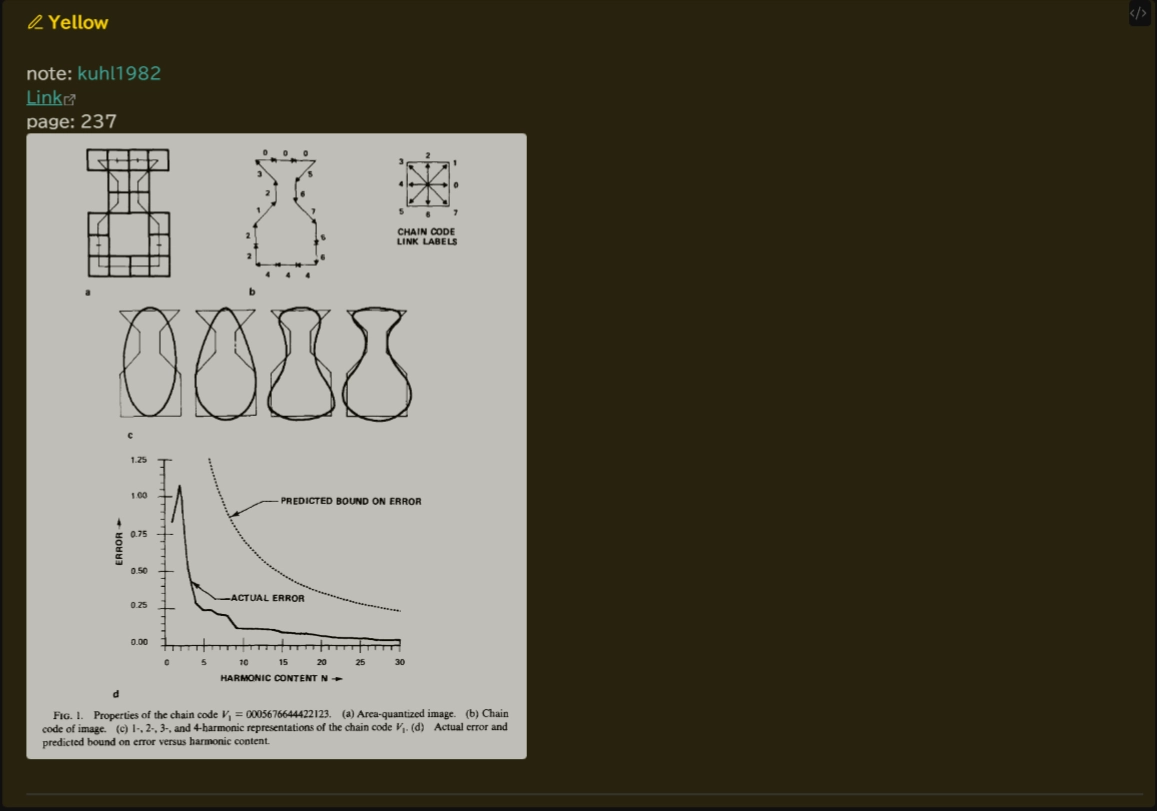
それぞれ、注釈ボックスには上からノートへのリンク、Zotero のリンク、ページ番号、注釈の内容、コメントが含まれています。
また、画像はそのままだと大きすぎたので、500ピクセルの幅にリサイズしています。 |500 の部分を変更することで、表示サイズを変更できます。
おわりに
2023年に、ZotLit という、Zotero と Obsidian を連携させるプラグインが公開されました。 内容は似ていますが、ZotLit は Obsidian 内で Zotero の文献を直接検索して引用できるなど、より強力な機能を持っています。 しかし、ZotLit は開発途上であり、安定性に欠ける部分があるかもしれません。
お好みで使い分けるとよいと思います。
ちなみに、ZotLit についても記事を書いていますので、興味があればご覧ください。
また、最近 Obsidian に追加されたデータベース機能である、Obsidian Bases を使えば、タグや著者名などで文献を管理できるようになりそうだと思いました。
参考・情報源
- Zotero Integration - GitHub: Zotero Integration プラグインの公式リポジトリ
- obsidian-zotero-integration/docs/Templating.md: テンプレートファイルの書き方について
- Templating- Nunjucjs: テンプレートエンジン Nunjucks のドキュメント
- Better BibTeX for Zotero: Better BibTeX for Zotero の公式サイト
- Embed files- Obsidian Help: Obsidian で画像を埋め込む方法やリサイズの方法