Windows に WSL を導入する
今回やりたいことは、以下になります:
- Windows に WSL (Windows Subsystem for Linux) を導入する
- Windows 上の Positron (RStudio) から WSL の Linux に接続する
- WSL の Linux に R をインストールする
- WSL の Linux 上にデータを移動する
図にすると、以下のようなイメージです。

WSL とは
WSL (Windows Subsystem for Linux) は、Windows 上で Linux の環境を動かすための仕組みです。 WSL を使うと、Windows 上で Linux のコマンドラインツールやアプリケーションを実行できます。 今回は、Positron という R の統合開発環境 (IDE) から WSL 上の Linux に接続して、R の開発環境を整えることを目標とします。
WSL のインストール
PowerShell を管理者権限で起動し、以下のコマンドを実行します。
wsl --install実行結果は以下の通りです。
PS C:\WINDOWS\system32> wsl --install
ダウンロード中: Linux 用 Windows サブシステム 2.5.10
インストール中: Linux 用 Windows サブシステム 2.5.10
Linux 用 Windows サブシステム 2.5.10 はインストールされました。
Windows オプション コンポーネントをインストールしています: VirtualMachinePlatform

展開イメージのサービスと管理ツール
バージョン: 10.0.26100.1150

イメージのバージョン: 10.0.26100.4652

機能を有効にしています
[==========================100.0%==========================]
操作は正常に完了しました。
要求された操作は正常に終了しました。変更を有効にするには、システムを再起動する必要があります。
ダウンロードしています: Ubuntu
インストールしています: Ubuntu
必要な機能がインストールされていないため、操作を開始できませんでした。
エラー コード: Wsl/InstallDistro/Service/RegisterDistro/CreateVm/HCS/HCS_E_SERVICE_NOT_AVAILABLE
インストールはできているようですが、エラーが起きたようです。 どうやら、WSL はインストールできたけど、 Ubuntu のインストールに失敗したようです。
PC を再起動しました。
WSL のバージョン確認
wsl.exe --list --verbose で WSL のバージョンを確認できます。 最初は何もインストールされていないので、以下のように表示されます。
PS C:\WINDOWS\system32> wsl.exe --list --verbose
Linux 用 Windows サブシステムにインストールされているディストリビューションはありません。
この問題を解決するには、以下の手順に従ってディストリビューションをインストールしてください:

'wsl.exe --list --online' を使用して利用可能な配布を一覧表示する
および 'wsl.exe --install <Distro>' を使用してインストールしてください。
インストールできるディストリビューション一覧
wsl --list --online または wsl -l -o でインストールできるディストリビューションの一覧を確認できます。
PS C:\WINDOWS\system32> wsl --list --online
インストールできる有効なディストリビューションの一覧を次に示します。
'wsl.exe --install <Distro>' を使用してインストールします。

NAME                            FRIENDLY NAME
AlmaLinux-8                     AlmaLinux OS 8
AlmaLinux-9                     AlmaLinux OS 9
AlmaLinux-Kitten-10             AlmaLinux OS Kitten 10
AlmaLinux-10                    AlmaLinux OS 10
Debian                          Debian GNU/Linux
FedoraLinux-42                  Fedora Linux 42
SUSE-Linux-Enterprise-15-SP6    SUSE Linux Enterprise 15 SP6
SUSE-Linux-Enterprise-15-SP7    SUSE Linux Enterprise 15 SP7
Ubuntu                          Ubuntu
Ubuntu-24.04                    Ubuntu 24.04 LTS
archlinux                       Arch Linux
kali-linux                      Kali Linux Rolling
openSUSE-Tumbleweed             openSUSE Tumbleweed
openSUSE-Leap-15.6              openSUSE Leap 15.6
Ubuntu-20.04                    Ubuntu 20.04 LTS
Ubuntu-22.04                    Ubuntu 22.04 LTS
OracleLinux_7_9                 Oracle Linux 7.9
OracleLinux_8_10                Oracle Linux 8.10
OracleLinux_9_5                 Oracle Linux 9.5
Ubuntu のインストール
wsl --install -d Ubuntu で Ubuntu をインストールします。
PS C:\WINDOWS\system32> wsl.exe --list --verbose
Linux 用 Windows サブシステムにインストールされているディストリビューションはありません。
この問題を解決するには、以下の手順に従ってディストリビューションをインストールしてください:

'wsl.exe --list --online' を使用して利用可能な配布を一覧表示する
および 'wsl.exe --install <Distro>' を使用してインストールしてください。
PS C:\WINDOWS\system32> wsl --install -d Ubuntu
ダウンロードしています: Ubuntu
インストールしています: Ubuntu
ディストリビューションが正常にインストールされました。'wsl.exe -d Ubuntu' を使用して起動できます
Ubuntu を起動しています...
Provisioning the new WSL instance Ubuntu
This might take a while...
Create a default Unix user account: <UserName>
ユーザーアカウントの設定を求められます。 デフォルトではおそらく Windows に設定されているというユーザー名が提案されますが、好きなユーザー名を設定してください。
私はデフォルトのままにしました。
New password: と表示されるので、パスワードを設定します。 入力中はおそらく文字は表示されませんが、気にせず入力して Enter キーを押します。 Retype new password: と表示されるので、もう一度同じパスワードを入力して Enter キーを押します。 パスワードがあっていれば、以下のように表示されます。
passwd: password updated successfully
To run a command as administrator (user "root"), use "sudo <command>".
See "man sudo_root" for details.
その後、WSL が立ち上がります。
<UserName>@<PCName>:/mnt/c/WINDOWS/system32$これで Ubuntu のインストールは完了です。 一応再起動しておきます。
もう一度、wsl.exe --list --verbose を実行してみます。
PS C:\WINDOWS\system32> wsl --list --verbose
  NAME      STATE           VERSION
* Ubuntu    Stopped         2
WSL2 がインストールされていることが確認できました。
Positron と WSL の連携
Positron (RStudio) と WSL の連携を設定します。
拡張機能のインストール
Positron には Remote SSH という機能があり、これを使うとリモートサーバー上で R を動かすことができます。 しかし、現在のところ、公式では Windows 上の WSL はサポートされていません(参考: Remote SSH)。
ちなみに、VSCode では WSL はサポートされています(参考: Get started using Visual Studio Code with Windows Subsystem for Linux)。 慣れている人は、こちらのほうが良いかもしれません。
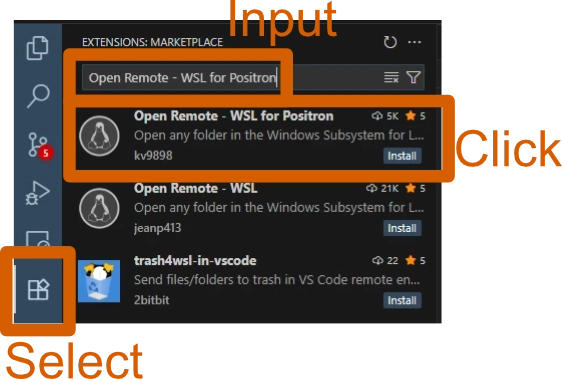
今回は、Positron で WSL を使ってみます。 “Open Remote - WSL for Positron” という非公式の拡張機能を使います。
Positron の [Extensions] タブの検索から “Open Remote - WSL for Positron” を検索し、インストールします。
インストールが完了すると、右下に「WSL から Positronを起動できるようにするか」を尋ねるダイアログが表示されます。 問題がなければ、[Yes] をクリックします。
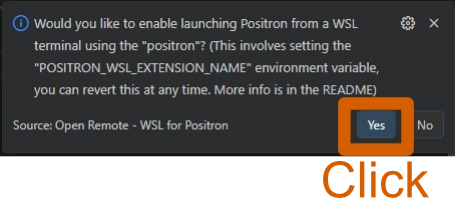
これはどうやら、WSL の中のディレクトリで作業しているときに、そこから直接 Positron を起動できるようにしてくれる設定のようです。 コマンドラインで positron . と打てば、今いる WSL のディレクトリを作業ディレクトリにして Positron が起動するようです。
ダイアログを閉じてしまったり、[No] をクリックしてしまった場合は、以下の手順であとから設定できるようです:
- Positron 上で
Ctrl+Shift+P(macOS ならCmd+Shift+P)を押してコマンドパレットを開く - “Register this WSL extension for launching Positron from WSL” というコマンドを実行する
WSL への接続
Positron の左側から [Remote Explorer] タブを開きます。 右上にあるドロップダウンメニューはデフォルトでは、SSH Targets になっていると思います。 これをクリックして、WSL Targets に変更します。
WSL のインストールが成功していれば、Ubuntu (もしくは自分の入れたLinux ディストリビューション名)が表示されていると思います。 これをクリックし、右側の [Connect in New Window] アイコンをクリックします。
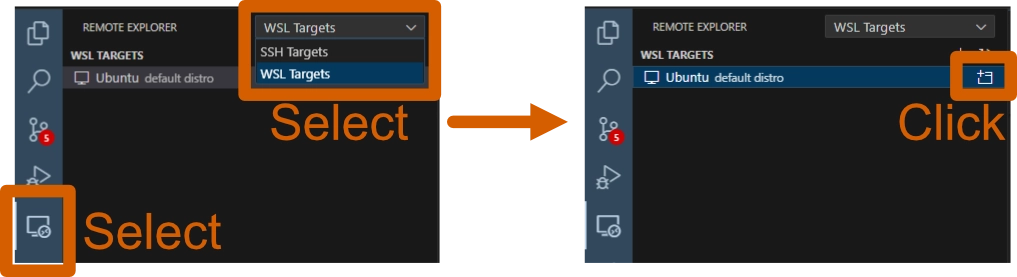
これで新しい Positron ウインドウが開き、WSL に接続されます。 新しいウインドウは、左下に WSL: Ubuntu と表示されていると思います。

これで、WSL 上で Positron を使う準備ができました。 しかし、まだ R などの必要なソフトウェアはインストールされていません。 次に、R などのインストールを行います。
Linux 側で R のインストール
WSL の Ubuntu 側で R をインストールします。 最新版の R は、以下の 3 つの Ubuntu バージョンでサポートされているようです。
- Noble Numbat (24.04, amd64 and arm64),
- Jammy Jellyfish (22.04, amd64 and arm 64),
- Focal Fossa (20.04; amd64 and arm64)
2025年9月現在、最新の LTS は Ubuntu 24.04 LTS(Noble Numbat) です。 以下の公式サイトのドキュメントに追加方法がありました。
ドキュメントの通り、以下のコマンドを実行します。 なお、自身の Ubuntu のバージョンに応じた R が自動でインストールされると思います。 sudo コマンドを使うので、パスワードの入力を求められます。
# update indices
sudo apt update -qq
# install two helper packages we need
sudo apt install --no-install-recommends software-properties-common dirmngr
# add the signing key (by Michael Rutter) for these repos
# To verify key, run gpg --show-keys /etc/apt/trusted.gpg.d/cran_ubuntu_key.asc
# Fingerprint: E298A3A825C0D65DFD57CBB651716619E084DAB9
wget -qO- https://cloud.r-project.org/bin/linux/ubuntu/marutter_pubkey.asc | sudo tee -a /etc/apt/trusted.gpg.d/cran_ubuntu_key.asc
# add the repo from CRAN -- lsb_release adjusts to 'noble' or 'jammy' or ... as needed
sudo add-apt-repository "deb https://cloud.r-project.org/bin/linux/ubuntu $(lsb_release -cs)-cran40/"
# install R itself
sudo apt install --no-install-recommends r-basesudo apt update -qq:
パッケージリストを更新します。-qqは出力を抑制するオプションです。sudo apt install --no-install-recommends software-properties-common dirmngr:
必要なヘルパーパッケージをインストールします。--no-install-recommendsは推奨パッケージをインストールしないオプションです。dirmngrは GPG 署名鍵の管理に必要なパッケージとのことです。wget -qO- https://cloud.r-project.org/bin/linux/ubuntu/marutter_pubkey.asc | sudo tee -a /etc/apt/trusted.gpg.d/cran_ubuntu_key.asc: R のリポジトリの署名キーを追加します。-qO-は静かに出力を標準出力に送るオプションです。sudo add-apt-repository "deb https://cloud.r-project.org/bin/linux/ubuntu $(lsb_release -cs)-cran40/": CRAN のリポジトリを追加します。$(lsb_release -cs)は現在の Ubuntu のコードネーム(例: noble, jammy)を取得します。sudo apt install --no-install-recommends r-base: R 本体をインストールします。--no-install-recommendsは推奨パッケージをインストールしないオプションです。
途中で、Press [ENTER] to continue or Ctrl-c to cancel. と表示されたら、Enter キーを押して続行します。 また、途中で、Do you want to continue? [Y/n] と表示されたら、Y を入力して Enter キーを押します。
インストールが完了したら、R --version で R のバージョンを確認してみます。
$ R --version
R version 4.5.1 (2025-06-13) -- "Great Square Root"
Copyright (C) 2025 The R Foundation for Statistical Computing
Platform: x86_64-pc-linux-gnu

R is free software and comes with ABSOLUTELY NO WARRANTY.
You are welcome to redistribute it under the terms of the
GNU General Public License versions 2 or 3.
For more information about these matters see
https://www.gnu.org/licenses/.
これで、最新版の R がインストールできました。
最初 R をインストールするとき、以下のドキュメントだけを見ていました。
deb https://cloud.r-project.org/bin/linux/ubuntu noble-cran40/ を追加するというのがよくわからなくて、以下のコマンドだけを実行していました。
sudo apt update
sudo apt install r-base r-base-dev
しかし、これだと R のバージョンが 4.3.3 のままでした。
$ R --version
R version 4.3.3 (2024-02-29) -- "Angel Food Cake"
Copyright (C) 2024 The R Foundation for Statistical Computing
Platform: x86_64-pc-linux-gnu (64-bit)

R is free software and comes with ABSOLUTELY NO WARRANTY.
You are welcome to redistribute it under the terms of the
GNU General Public License versions 2 or 3.
For more information about these matters see
https://www.gnu.org/licenses/.
最新版にした場合は、ちゃんとソースリストを追加する必要があるようです。
最新版の R は、以下の 3 つの Ubuntu バージョンでサポートされているようです。
- Noble Numbat (24.04, amd64 and arm64),
- Jammy Jellyfish (22.04, amd64 and arm 64),
- Focal Fossa (20.04; amd64 and arm64)
しかし、PowerShell で wsl --list --verbose コマンドで確認しましたが、Ubuntu とだけ表示されていました。
> wsl --list --verbose
  NAME      STATE           VERSION
* Ubuntu    Running         2
WSL で バージョンを指定せずに Ubuntu をインストールするとこのような表記になります。 どうやら、Ubuntu とだけ表示されている場合は、最新の LTS (長期サポートバージョン) がインストールされるようです(参考: Distributions of Ubuntu on WSL)。
2025年9月現在、最新の LTS は Ubuntu 24.04 LTS(Noble Numbat) です。 一応、コマンドで確認します。 lsb_release -a もしくは cat /etc/os-release で確認できます。 以下に両方のコマンドの結果を示します。
$ lsb_release -a
No LSB modules are available.
Distributor ID: Ubuntu
Description:    Ubuntu 24.04.3 LTS
Release:        24.04
Codename:       noble
$ cat /etc/os-release
PRETTY_NAME="Ubuntu 24.04.3 LTS"
NAME="Ubuntu"
VERSION_ID="24.04"
VERSION="24.04.3 LTS (Noble Numbat)"
VERSION_CODENAME=noble
ID=ubuntu
ID_LIKE=debian
HOME_URL="https://www.ubuntu.com/"
SUPPORT_URL="https://help.ubuntu.com/"
BUG_REPORT_URL="https://bugs.launchpad.net/ubuntu/"
PRIVACY_POLICY_URL="https://www.ubuntu.com/legal/terms-and-policies/privacy-policy"
UBUNTU_CODENAME=noble
LOGO=ubuntu-logoUbuntu 24.04 LTS であることが確認できました。
インストールの確認
インストールしたら、一度 Positron を再起動しておきます。 左下の WSL: Ubuntu と表示されている部分をクリックし、Close Remote Connection をクリックします。
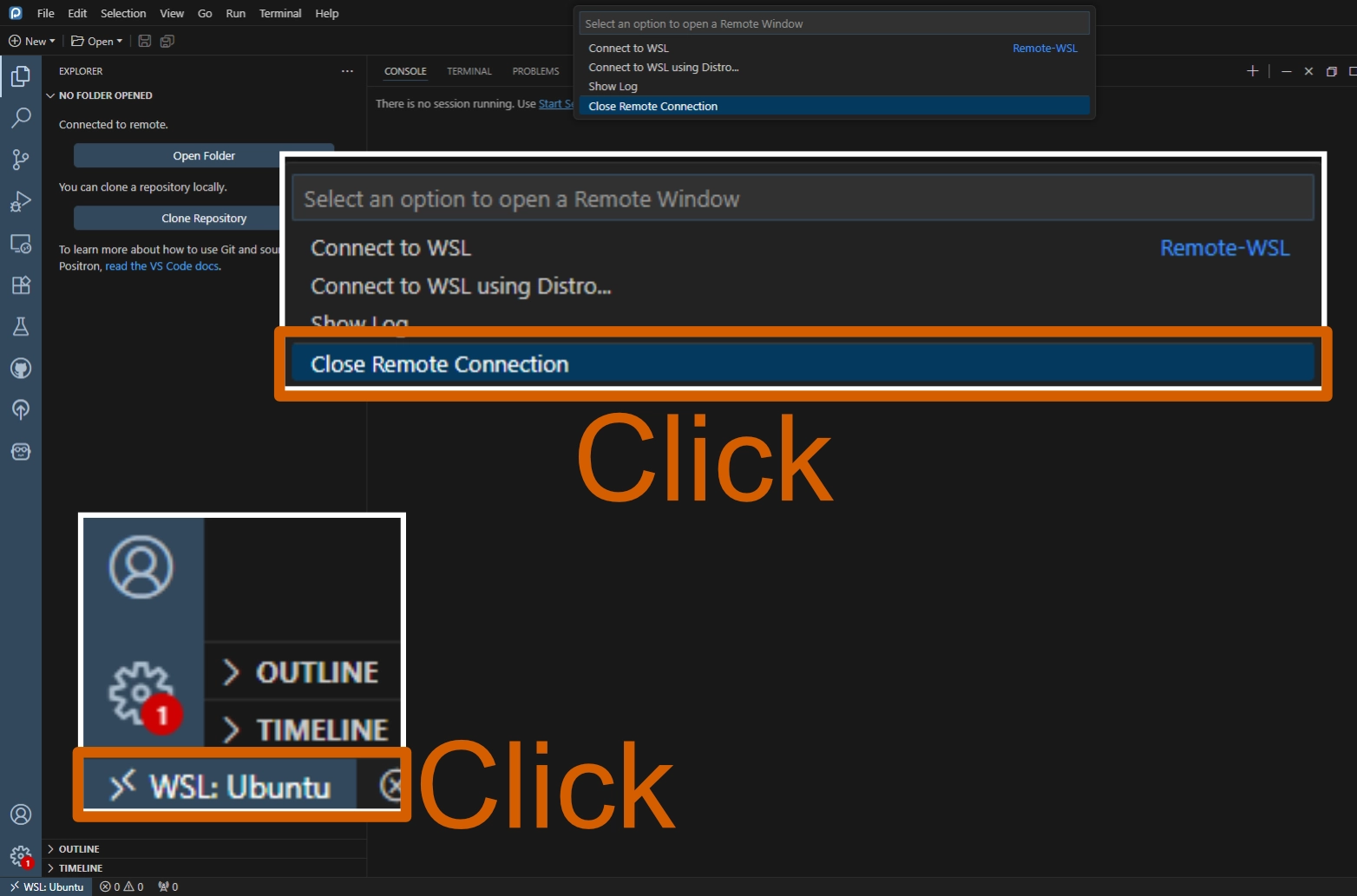
その後、再度 WSL に接続します。 右上の [Start Session] をクリックします。 中央上に、“Start New Interpreter Session” と表示され、使用可能なインタープリターが表示されます。
ここに先ほどインストールした R が表示されていることを確認します。
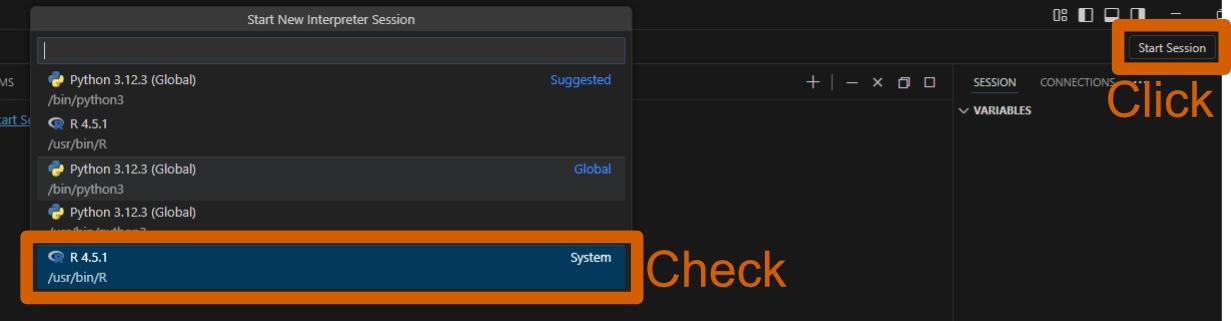
これで R のインストールは完了です。
データを Linux 側に移動する
WSL の Ubuntu 側のファイルシステムは、Windows 側のファイルシステムからアクセスできますが、速度が遅かったり不安定だったりするようです。 WSL の Ubuntu 側にデータを移動しておくのが無難なようです。 Positron の左側のファイルブラウザで、WSL 側のファイルシステムにアクセスできます。 ここにデータをコピー & ペーストで通常のファイルのように移動できます。
また、プロジェクト単位で作業している場合は、GitHub などのリモートリポジトリを使うのがよいと思います。 私の場合は、home/<UserName>/github というディレクトリを作り、そこにプロジェクトごとにクローンして作業しています。 この手順についてまとめます。
ディレクトリの作成
一番簡単な方法は、Positron の左側のファイルブラウザで作成する方法です。 Positron の左側のファイルブラウザをクリックし、home/<UserName> を開きます。 この状態で、上側の New Folder アイコンをクリックし、github という名前のディレクトリを作成します。
もしくは、home/<UserName> のディレクトリを選択した状態で右クリックし、 [New Folder…] をクリックしても同じです。
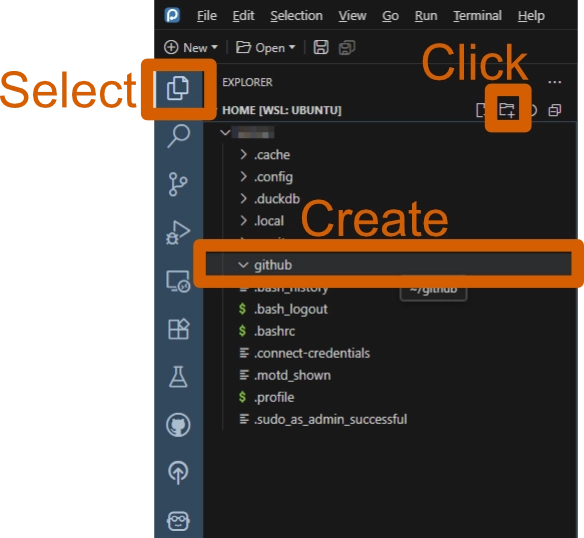
コマンドライン操作に慣れている人は、以下のコマンドを実行したほうが早いかもしれません。 mkdir コマンドを使用します。
ターミナル上で、以下のコマンドを実行します。
mkdir ~/home/<UserName>/githubディレクトリの移動
次に、GitHub などのリモートリポジトリからクローンしてくる場合は、先ほど作成した github ディレクトリに移動します。 上側の [Open] > [Open Folder…] をクリックし、表示されたダイアログで ~ (チルダ) 入力します。 これで、ホームディレクトリである home/<UserName> が自動で表示されます。 そのしたに github ディレクトリが表示されていると思います。 ここをクリックすることで、 github ディレクトリに移動できます。

~ チルダを入力すると、ホームディレクトリに展開されるのは、tilde Expansion(チルダ展開) と呼ばれる機能です。(参考: Tilde Expansion)
コマンドライン操作に慣れている人は、以下のコマンドを実行したほうが早いかもしれません。
cd ~/home/<UserName>/githubGitHub からクローンする
あとは、GitHub などのリモートリポジトリからクローンしてきます。 Ctrl + Shift + P を押してコマンドパレットを開き、[Git: Clone] を実行します。
[Clone from GitHub] と表示されるので、クリックします。
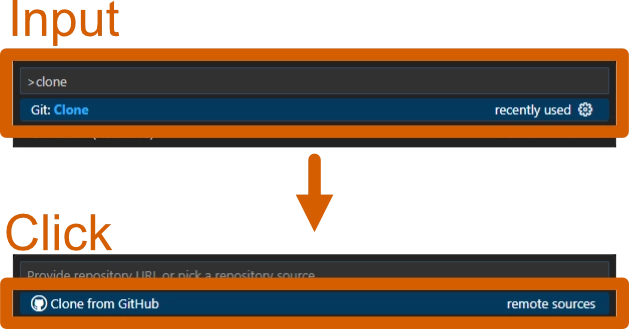
GitHub へのサインインを求めるダイアログが表示されるので、[Allow] をクリックします。
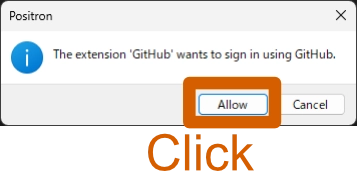
サインインするアカウントを選択するダイアログが表示されるので、クリックします。
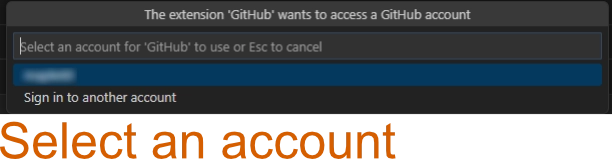
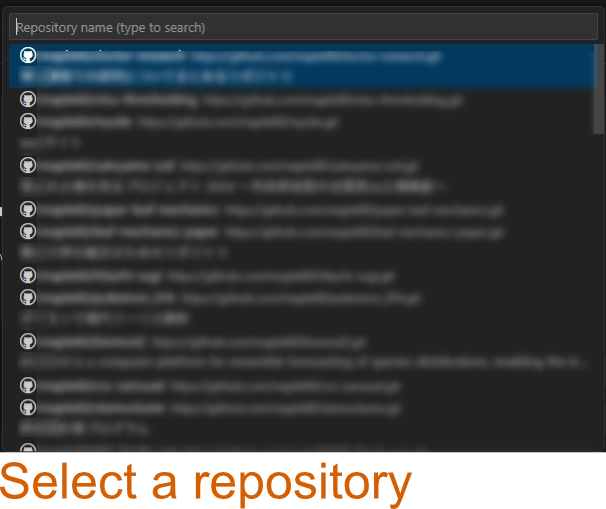
アカウントを選択したら、どのリポジトリをクローンするかを選択します。
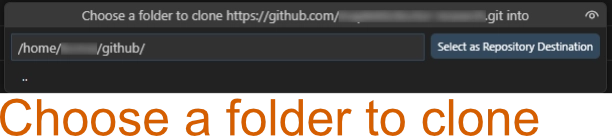
どこにクローンするかを尋ねられます。 先ほどの github ディレクトリを選択します。
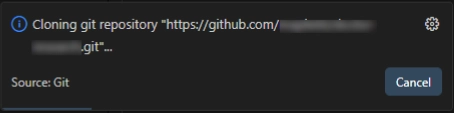
クローンが開始します。 右下に、クローンをしていることを示すダイアログが表示されます。
クローンが完了すると、このウインドウでプロジェクトを開くかどうかを尋ねられます。 新しいウインドウで開きたい場合は [Open in New Window] を、とりあえず追加だけしておいて後から開きたい場合は [Add to Workspace] をクリックします。
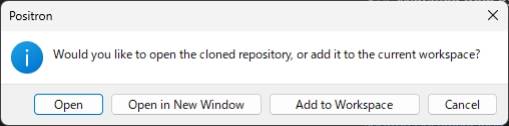
プロジェクトを開き、完了です。 これで、WSL 上で Positron を使って R の開発ができるようになりました。
Linux 側での設定
私は renv パッケージを使って R のパッケージを管理しています。 とりあえず renv::restore() を実行して、必要なパッケージをインストールしようとしました。 そしたら、以下のように、必要なパッケージが足りないと表示されました。
> renv::restore()
The following required system packages are not installed:
- cmake                 [required by s2]
- default-jdk           [required by dismo]
- gdal-bin              [required by sf, terra]
- gsfonts               [required by magick]
- libcurl4-openssl-dev  [required by curl]
- libfontconfig1-dev    [required by systemfonts]
- libfreetype6-dev      [required by ragg, rgl, textshaping]
- libgdal-dev           [required by sf, terra]
- libgit2-dev           [required by gert]
- libmagick++-dev       [required by magick]
- libssl-dev            [required by openssl]
- libudunits2-dev       [required by units]
- libx11-dev            [required by clipr]
- libxml2-dev           [required by xml2]
- pandoc                [required by knitr, pkgdown, rmarkdown]
The R packages depending on these system packages may fail to install.

An administrator can install these packages with:
- sudo apt install cmake default-jdk gdal-bin gsfonts libcurl4-openssl-dev libfontconfig1-dev libfreetype6-dev libgdal-dev libgit2-dev libmagick++-dev libssl-dev libudunits2-dev libx11-dev libxml2-dev pandoc

Do you want to proceed? [Y/n]:
一度 n を入力して Enter キーを押し、renv::restore() を中止しました。
指示に従って、ターミナルから必要なパッケージをインストールしました。 apt コマンドを使う前に、sudo apt update を実行して、パッケージリストを更新し、アップデートしました。
sudo apt update
sudo apt full-upgrade
その後、以下のコマンドで必要なパッケージをインストールしました。
sudo apt install cmake default-jdk gdal-bin gsfonts libcurl4-openssl-dev libfontconfig1-dev libfreetype6-dev libgdal-dev libgit2-dev libmagick++-dev libssl-dev libudunits2-dev libx11-dev libxml2-dev pandocインストールが完了したら、再度 renv::restore() を実行して、必要なパッケージをインストールしました。
> renv::restore()
The following package(s) will be updated:

# CRAN -----------------------------------------------------------------------
- lattice             [0.22-5 -> 0.22-7]
- Matrix              [1.7-4 -> 1.7-3]
- mgcv                [1.9-1 -> 1.9-3]
...

Do you want to proceed? [Y/n]:
Y を入力して Enter キーを押します。
これで、必要なパッケージがインストールされました。 また、Python などを使う場合は同じような感じで、環境を整えていくことになると思います。
(追記)textshaping パッケージのインストールエラー
Linux 側で renv::restore() を実行して、必要なパッケージをインストールしようとしたら以下のようなエラーが出ました。
Error: ! Error installing package 'textshaping':Error:
! Error installing package 'textshaping':
=======================================
* installing *source* package ‘textshaping’ ...
** this is package ‘textshaping’ version ‘1.0.1’
** package ‘textshaping’ successfully unpacked and MD5 sums checked
** using non-staged installation
Package harfbuzz was not found in the pkg-config search path.
Perhaps you should add the directory containing `harfbuzz.pc'
to the PKG_CONFIG_PATH environment variable
Package 'harfbuzz', required by 'virtual:world', not found
Package 'fribidi', required by 'virtual:world', not found
Using PKG_CFLAGS=-I/usr/include/harfbuzz -I/usr/include/freetype2 -I/usr/include/libpng16 -I/usr/include/glib-2.0 -I/usr/include/fribidi
Using PKG_LIBS=-lfreetype -lharfbuzz -lfribidi -lpng
--------------------------- [ANTICONF] --------------------------------
Configuration failed to find the harfbuzz freetype2 fribidi library. Try installing:
* deb: libharfbuzz-dev libfribidi-dev (Debian, Ubuntu, etc)
* rpm: harfbuzz-devel fribidi-devel (Fedora, EPEL)
* brew: harfbuzz fribidi (OSX)
If harfbuzz freetype2 fribidi is already installed, check that 'pkg-config' is in your
PATH and PKG_CONFIG_PATH contains a harfbuzz freetype2 fribidi.pc file. If pkg-config
is unavailable you can set INCLUDE_DIR and LIB_DIR manually via:
R CMD INSTALL --configure-vars='INCLUDE_DIR=... LIB_DIR=...'
-------------------------- [ERROR MESSAGE] ---------------------------
<stdin>:1:10: fatal error: hb-ft.h: No such file or directory
compilation terminated.
--------------------------------------------------------------------
ERROR: configuration failed for package ‘textshaping’
* removing ‘/home/konrai/github/doctor-research/renv/staging/1/textshaping’
install of package 'textshaping' failed [error code 1]
Hide Traceback
▆
1. └─renv::restore()
2. └─renv:::renv_restore_run_actions(...)
3. └─renv:::renv_install_impl(records)
4. └─renv:::renv_install_staged(records)
5. └─renv:::renv_install_default(records)
6. ├─renv (local) handler(package, renv_install_package(record))
7. └─renv:::renv_install_package(record)
8. ├─base::withCallingHandlers(...)
9. └─renv:::renv_install_package_impl(record)
10. └─renv:::r_cmd_install(package, path)
11. └─renv:::r_exec_error(package, output, "install", status)
12. └─renv:::abort(all)どうやら、textshaping パッケージのインストールに失敗しているようです。 これは、グラフィックス関係のパッケージのようです(参考: textshaping の GitHub リポジトリ)。
以下のコマンドを WSL のターミナルで実行して、必要なパッケージをインストールしました。
sudo apt-get update
sudo apt-get install -y \
  libharfbuzz-dev libfribidi-dev libfreetype6-dev libpng-dev libglib2.0-dev \
  pkg-config build-essential
依存関係については以下を参考にしました:
- CRAN: Package textshaping
- I am facing error while installing R package textshaping
- System requirements
その後、再度 renv::restore() を実行したら、エラーが発生することなくすべてのパッケージがインストールされました。
Quarto のインストール
Quarto を使う場合は、Quarto もインストールしておきます。 以下の公式ドキュメントを参考にします。
この方法では、Quarto のバイナリである .tar ファイル(tarball)をダウンロードし、解凍してインストールします。
まずは、tarball をダウンロードします。
wget https://github.com/quarto-dev/quarto-cli/releases/download/v1.7.34/quarto-1.7.34-linux-amd64.tar.gzバージョンは、最新安定板のものになっています。 特定のバージョンを使いたい場合は、リリースページ からバージョンを確認します。
次に、tarball を展開します。 展開場所は ~/opt としていますが、好きな場所で構いません。
mkdir ~/opt
tar -C ~/opt -xvzf quarto-1.7.34-linux-amd64.tar.gz
シンボリックリンクを作成します。
mkdir ~/.local/bin
ln -s ~/opt/quarto-1.7.34/bin/quarto ~/.local/bin/quarto
Path を通します。 ~/.local/bin にシンボリックリンクを作成したので、~/.local/bin に Path を通します。 もし、先ほどの手順で、すでに ~/.local/bin に Path を通している場合は、この手順は不要です。
( echo ""; echo 'export PATH=$PATH:~/.local/bin\n' ; echo "" ) >> ~/.profile
source ~/.profile
quarto check コマンドで Quarto が正しくインストールされたか確認します。
quarto checkエラーが出なければ、インストールは成功です。 バージョンも確認します。
quarto -v1.7.34 などと表示されれば、インストールは成功です。
quarto check でエラーが出た場合
quarto check コマンドでエラーなどが出た場合は、以下のドキュメントを参考にしてください。
上記の手順では、個人ユーザーのローカルディレクトリにインストールしました。 もしサーバーや共有環境にインストールする場合は、以下のドキュメントを参考にしてください。
最初に Linux 側で Git を使用するとき
Linux 側で Git や GitHub を使用することで、Windows 側とデータやコードを共有できます。 最初にコミットするときは、Git の設定が必要です。
未設定だと、以下のように、ユーザー名とメールアドレスを設定するように促すダイアログが表示されます。
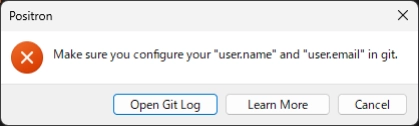
WSL のターミナルで、以下のコマンドを実行して、ユーザー名とメールアドレスを設定します。
git config --global user.name "名前"
git config --global user.email "メールアドレス"
名前は本名出なくても構いません。 また、メールアドレスも、GitHub に登録しているメールアドレスでなくても構いませんが、GitHub に登録しているメールアドレスでないと、コミットが GitHub に紐づかない場合があります。 GitHub に登録しているメールアドレスを使うのが無難です。 設定が完了したら、再度コミットしてみてください。 これで、Git の設定は完了です。
以下のコマンドで、GitHub にプッシュします。
git remote add origin https://github.com/USERNAME/REPOSITORY.gitURL は、自分のリポジトリの URL に置き換えてください。 GitHub のリポジトリからURLをコピーできます。
参考リンク
以下を参考にしました。 記事中のリンクと重複していますが、まとめて置いておきます。
- How to install Linux on Windows with WSL
- Get started with GPU acceleration for ML in WSL
- Remote SSH
- Open Remote - WSL for Positron
- Ubuntu Packages For R - Full Instructions
- Ubuntu Packages For R - Brief Instructions
- Distributions of Ubuntu on WSL
- Tilde Expansion
- Tarball Installation On Linux
- Troubleshooting - Quarto
- 7 Looking under the hood - Quarto: The Definitive Guide
- Install Quarto - Posit Docs
感想
環境構築しながら書いていたら予想以上に長くなってしまいました。 また折を見て加筆修正や記事の分割を行うかもしれません。
これで Linux の R を簡単に使えそうです。
ちなみに、私が今回このように環境構築をしたのは、Windows 上で動かないパッケージがあったからです。 OS ごとに動作が異なるのは大変ですが、仕方ないですね。 普段はWindows と Mac を使い分けていますが、Linux はあまり使っていませんでした。 今後は3つの OS をうまく使いこなしていきたいです。