ZotLit で Zotero と Obsidian を連携する
ZotLit プラグインは、Zotero と Obsidian を連携させるためのコミュニティプラグインです。 Obsidian 内で Zotero の文献情報や注釈を簡単に取り込むことができ、文献管理とノート作成の効率化に役立ちます。 また、テンプレートも柔軟にカスタマイズ可能なので、自分好みにノートを作成できます。
この記事は、2025年9月現在、ZotLit のバージョン 1.0.1 を基に作成されています。 このプラグインは活発な開発が続けられており、将来的に ZotLit の仕様が変更される可能性がありますので、ご注意ください。
インストール
Obsidian への ZotLit のインストール
- Obsidian を開き、左側のサイドバーから歯車マークの [Settings] をクリックします。
- 左側のメニューから [Community Plugins] を選択します。
- もし [Restricted Mode] がオンになっている場合は、オフにします。
- [Browse] ボタンをクリックして、コミュニティプラグインの一覧を表示します。
- 検索バーに 「ZotLit」 と入力し、表示されたプラグインを選択します。
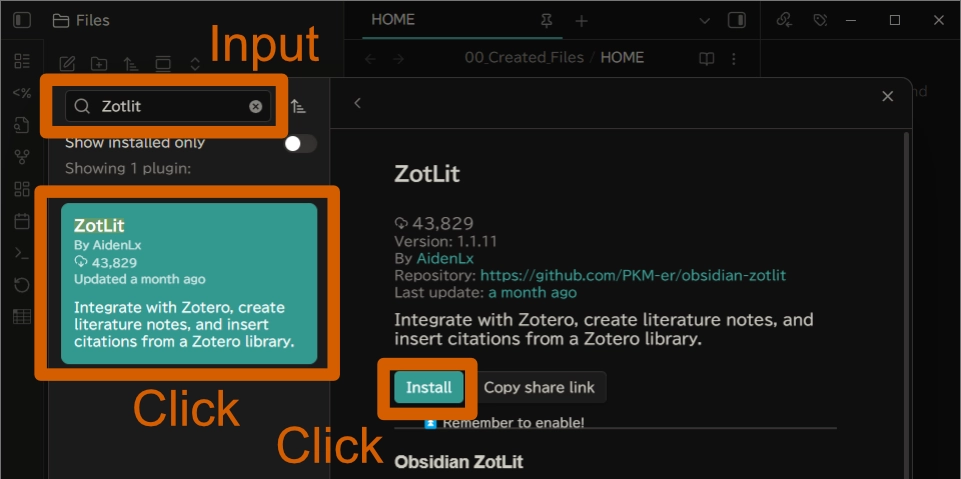
以下のリンクをクリックすると、直接プラグインのページにアクセスできます。
- インストール後、 [Enable] ボタンをクリックしてプラグインを有効にします。
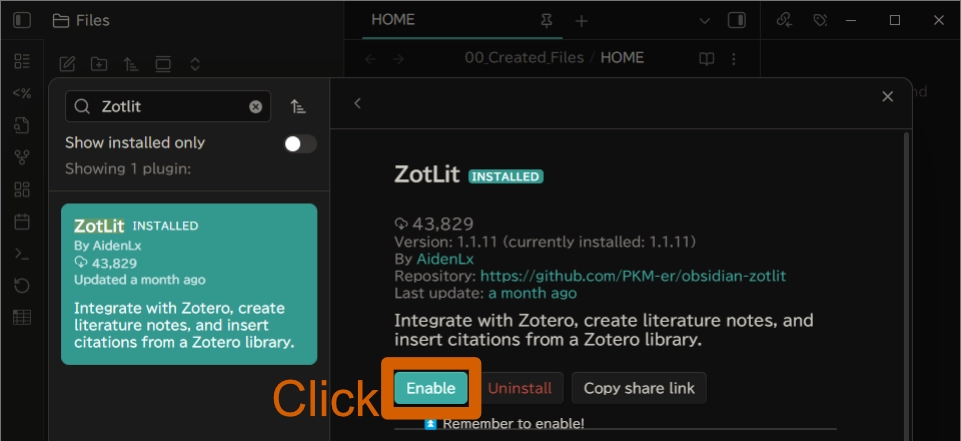
better-sqlite3のインストールを促すメッセージが表示されたら、 [Install] ボタンをクリックしてインストールします。

better-sqlite3 は Zotlit が Zotero のデータベースにアクセスするために必要なモジュールです。
- “Module successfully installed” と表示されたら、 [Reload Plugin] をクリックします。
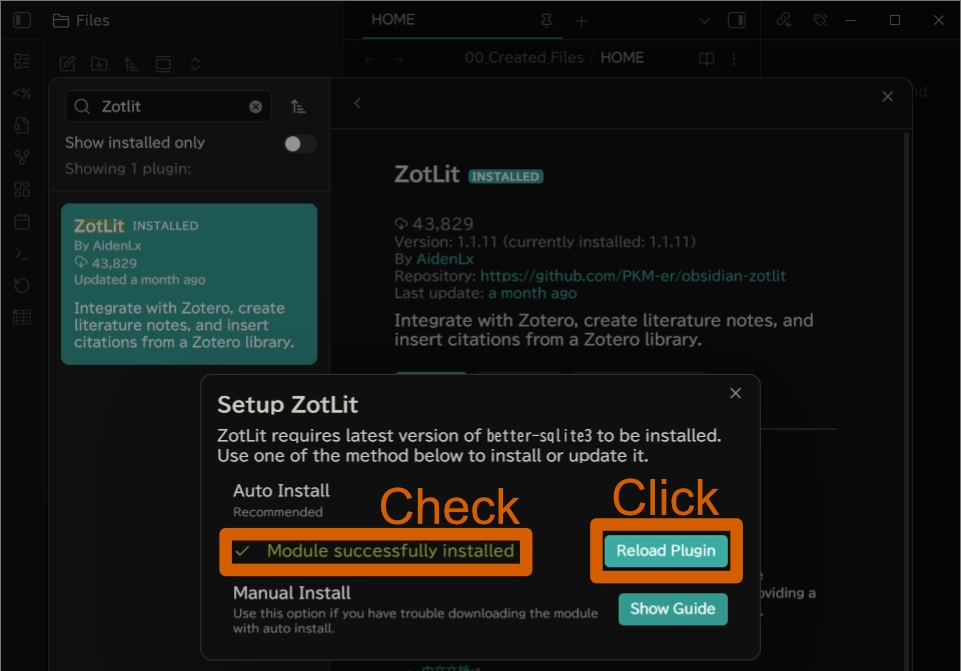
- 再び [Enable] ボタンをクリックしてプラグインを有効にします。
Zotero のデータベースへの接続
[Settings] > [Community plugins] から [ZotLit] を選択します。
上のタブから [Connect] を選択し、[Zotero data directory] を確認します。 Zotero のデータベースファイルの場所をデフォルトから変更していない場合は、Zotero データベースのパスが自動的に設定されます。もし、Better BibTeX プラグインを Zotero にインストールしている場合は、Better BibTeX のデータベースパスも表示されます。
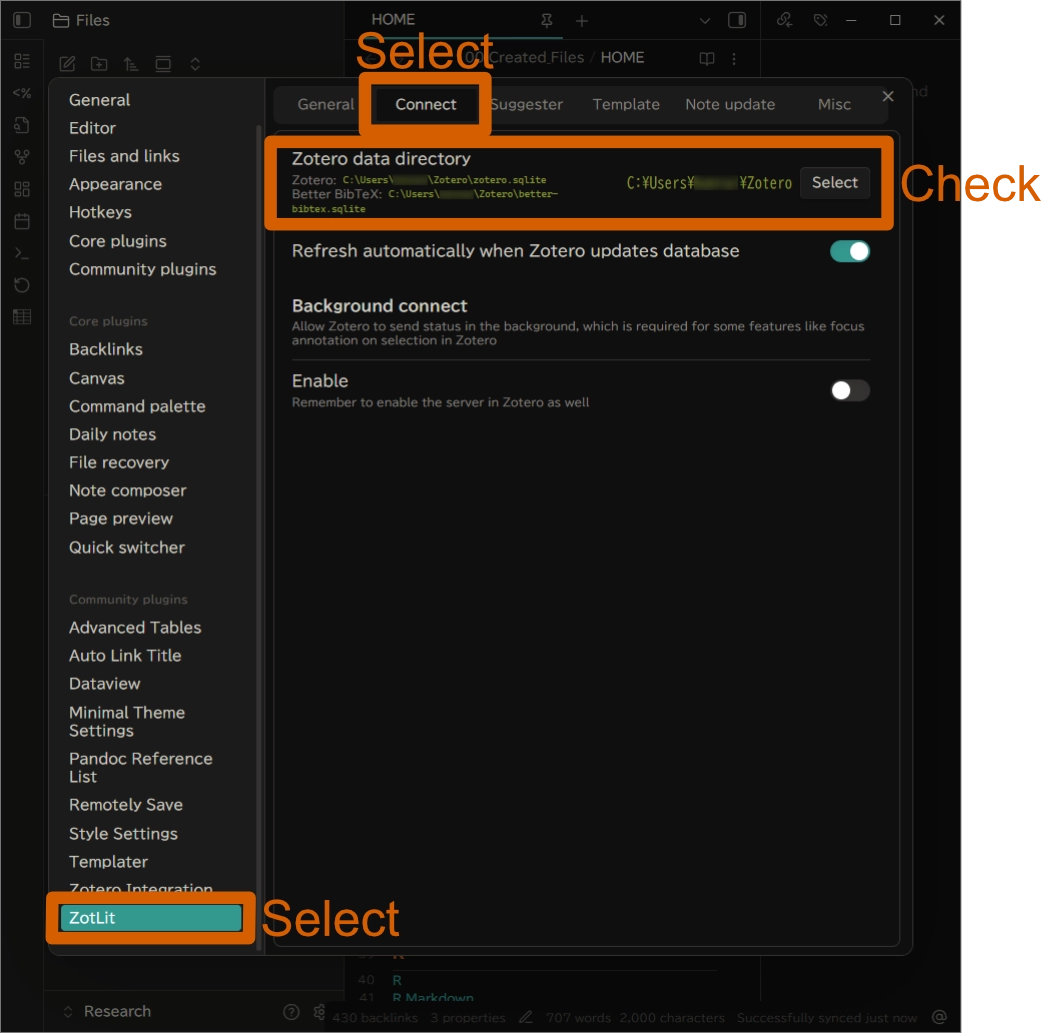
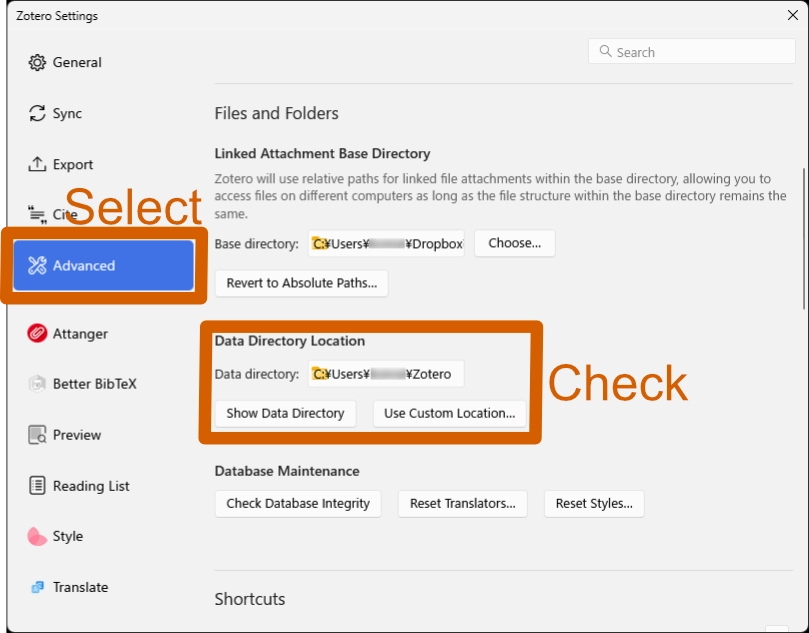
もし Zotero のデータベースの場所を移動していたり、デフォルトで設定されていなかったりする場合は、Zotero を開き、上のメニューから [Edit] > [Settings] > [Advanced] を選択し、 [Files and Folders] > [Data Directory Location] > [Data directory] を確認します。
Zotero への ZotLit のインストール
- GitHub のリポジトリの Releases ページにアクセスし、
zotero-obsidian-note-1.0.1.xpiファイルをダウンロードします。リンクは以下です。
バージョンは異なる場合があります。最新のバージョンをダウンロードしてください。
Zotero を開き、上のメニューから [Tools] > [Plugins] をクリックして、Plugins Manager を開きます。
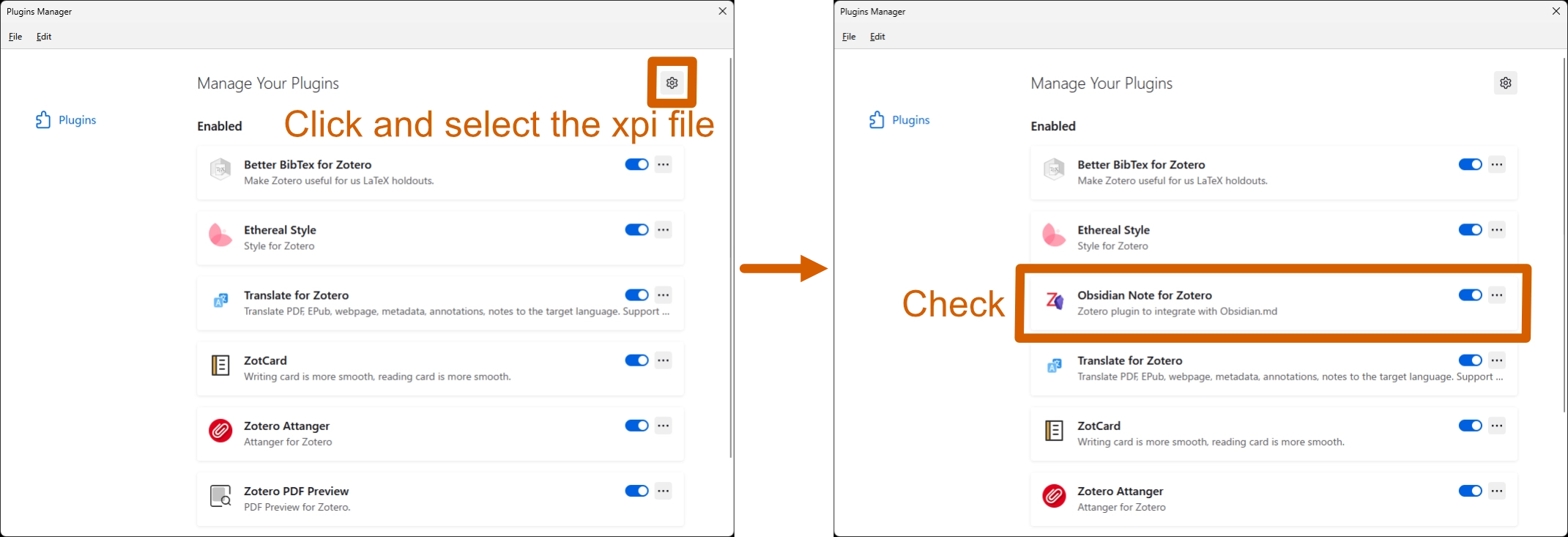
右上の歯車マークをクリックし、[Install Add-on From File…] をクリックし、先ほどダウンロードした
zotero-obsidian-note-1.0.1.xpiファイルを選択します。インストール後、Plugins Manager に Obsidian Noter for Zotero が表示されていることを確認します。 また、右側のチェックボックスがオンになっていることを確認します。
- Zotero を再起動します。
これで、ZotLit のインストールは完了です。
基本的な使い方
Zotero から Obsidian へ注釈をエクスポートする
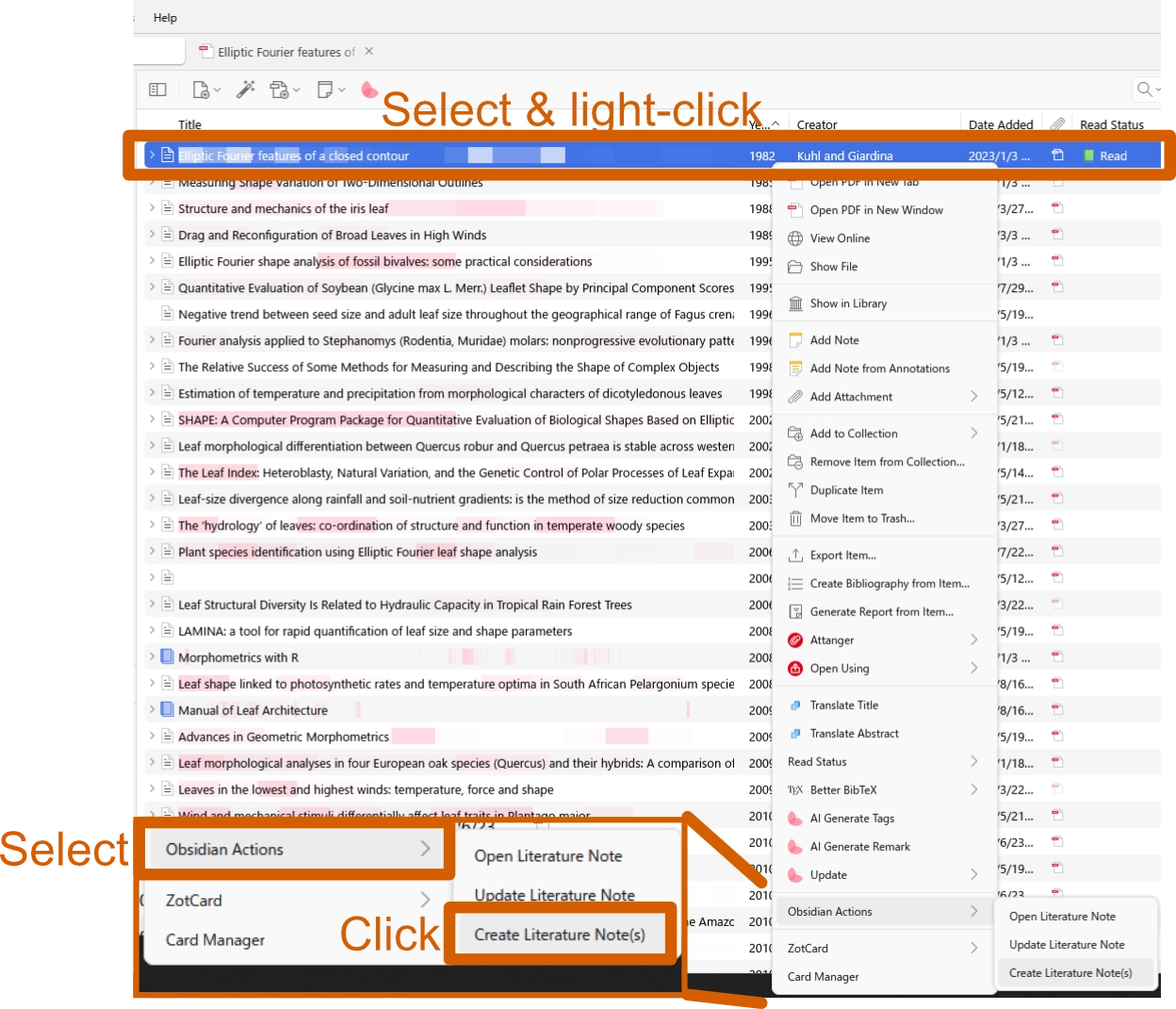
Zotero を開き、注釈をエクスポートしたい文献を選択します。
右クリックして、コンテキストメニューを開き、[Obsidian Actions] > [Create Literature Note(s)] をクリックします。
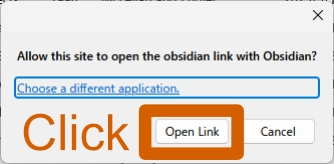
作成したノートを Obsidian で開くかを尋ねるダイアログが表示されます。[Open Link] をクリックすると、Obsidian でノートが開きます。
- Obsidian でノートが開き、Zotero の注釈がインポートされます。 ノートは “LiteratureNotes” ファルダに作成され、ファイル名は Better BibTeX プラグインを入れている場合は、 Citation key の名前で保存されるようです。 Better BibTeX プラグインを入れていない場合は、DOI, title, key の順で保存されるようです(変更可能)。
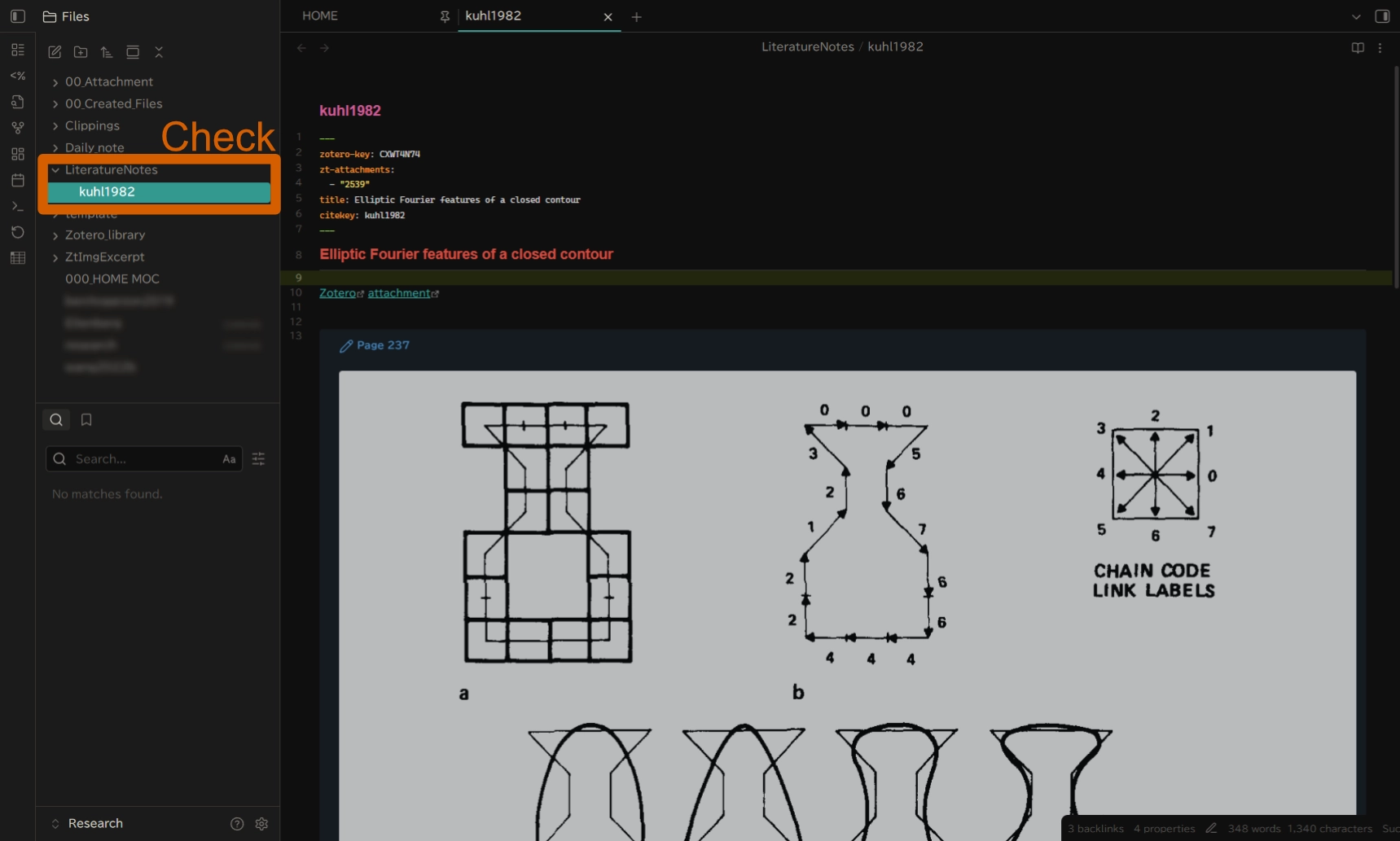
文献を選択する際、複数の文献を選択すると、一気に複数のノートを作成できます。
ノートのテンプレートをカスタマイズする
ZotLit プラグインでは、テンプレートをカスタマイズして、自分好みのノートを作成することができます。 長くなるので、テンプレートのカスタマイズ方法については、別の記事にまとめました。以下のリンクからご覧ください。
ノートを更新する
Zotero の注釈を更新した場合、Obsidian のノートも同期するように更新することができます。
差分を更新する
Obsidian 側で更新する
- Obsidian で更新したいノートを開きます。
- 右上のオプションメニューをクリックし、下の方にある [Update Literature Note] をクリックします。
- Zotero の注釈が更新され、Obsidian のノートも同期されます。 なお、更新された注釈は、ノートの末尾に追加されます。

Zotero 側で更新する
Zotero 側で Obsdian のノートを更新することもできます。
- Zotero を開き、更新したい文献を選択します。
- 右クリックして、コンテキストメニューを開き、[Obsidian Actions] > [Update Literature Note] をクリックします。
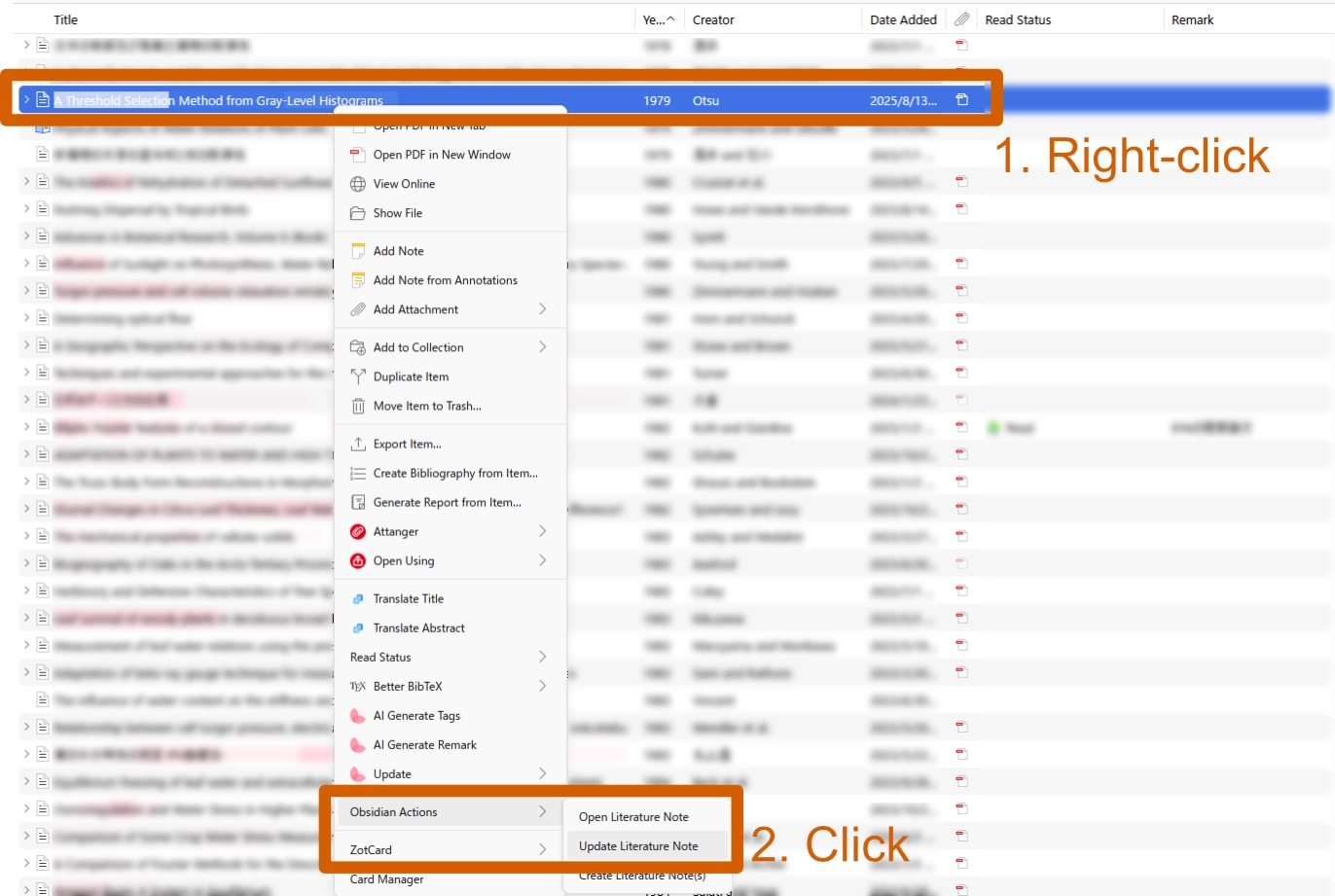
ノートを上書きする
先ほどの差分更新では、追加した注釈がノートの末尾に追加されましたが、ノート全体を上書きすることもできます。
- Obsidian で上書きしたいノートを開きます。
- 右上のオプションメニューをクリックし、下の方にある [Force update by overwriting] をクリックします。

注意点として、上書き更新を行うと、Obsidian 側で手動で追加した内容や編集した内容が失われる可能性があります。 更新前に、ノートのバックアップを取ったり、内容を確認したりすることをお勧めします。
公式ドキュメントでは、設定でノートを差分更新するか上書き更新するかを選択できるようですが、2025年9月現在のバージョンでは、この設定は見当たりませんでした。 自分で毎回手動で更新方法を選択する必要があるようです。
Obsidian で Zotero の注釈を表示・挿入する
ZotLit プラグインでは、Obsidian 内で Zotero の注釈を直接表示したり、挿入したりすることができます。
- コマンドパレットを開きます。ショートカットキーは
Ctrl + P(Windows) またはCmd + P(Mac) です。 - 「ZotLit: Open Zotero Annotation View in Side Panel」と入力して選択します。

- 右側に注釈パネルが開かれます。リンクアイコンの [Choose Follow Mode] ボタンを選択し、[Link with Selected Literature] をクリックします。
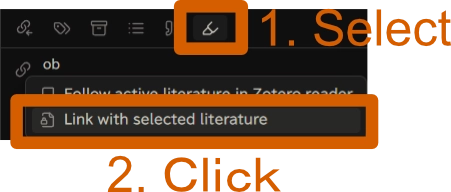
- Zotero の文献を選択します。すると、注釈パネルにその文献の注釈一覧が表示されます。
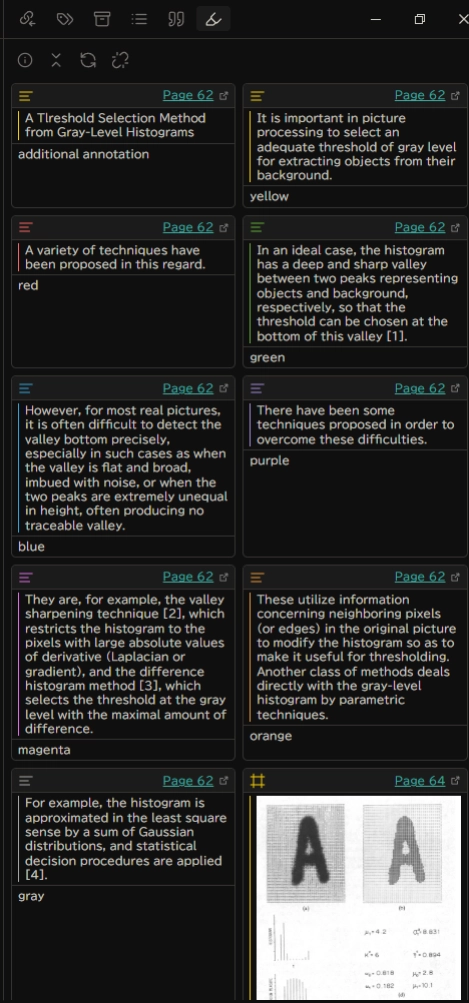
- 注釈の左上にマウスカーソルを合わせると、手のアイコンが表示されます。この状態でノートにドラッグアンドドロップすると、注釈をノートに挿入できます。
正直なところ、的確な使い道を見いだせていません。 注釈にタグをつけたり、元の論文の情報やリンクをつけておくようにテンプレートを変更すれば、あるトピックに関する注釈をまとめておくのに便利かもしれません。
引用を挿入する
Obsidian から Zotero の文献を引用することもできます。
[@と入力します。- Zotero の文献一覧が表示されるので、引用したい文献を選択します。 タイトルや著者名、年で絞り込むことで、簡単に目的の文献を見つけることができます。
Zotero Plugin: Insert Markdown Citation コマンドを実行しても、同様に引用を挿入できます。 キーバインドを割り当てることができないらしいので、素直に[@ と入力するのが楽だと思います。
Zotero に Better BibTeX プラグインを入れている場合は、Citation key で引用されるようです。
Zotero に Better BibTeX プラグインを入れていない場合はどのように引用されるのかは未確認です。 すみません。
引用の挿入に関しては、Pandoc Reference List プラグインに軍配が上がるように思えます。 こちらは引用の挿入までは同じ手順ですが、挿入後に表示されるスタイルを変更したり、マウスカーソルを合わせることで文献情報の詳細を確認したり、リファレンスリストを自動生成したりすることができます。
どちらも併用すると便利かもしれません。
参考・情報源
- Obsidian ZotLit: 公式サイト
主な情報源は、上記の公式サイト と Obsidian Forum, Reddit あたりだと思います。 最新情報などはこちらをチェックするとよさそうです。